



يُعد برنامج Affinity V3 (المعروف أيضًا باسم Affinity by Canva) أحد أبرز الخيارات الاحترافية المجانية لعام 2026. بعد إطلاقه الرسمي في أكتوبر 2025، أصبح هذا الإصدار الموحد يجمع بين أدوات تعديل الصور (Pixel Studio)، التصميم المتجهي (Vector Studio)، وتصميم الصفحات (Layout Studio) في تطبيق واحد قوي.
لكن، لتحقيق أقصى استفادة من هذا البرنامج، يجب على المستخدمين الجدد التركيز على تعلم اختصار لوحة مفاتيح للبرنامج (Keyboard Shortcuts). هذه الاختصارات ليست مجرد أدوات مساعدة؛ بل هي مفتاح الإنتاجية، حيث توفر الوقت وتقلل من الاعتماد على الفأرة، مما يسمح بتدفق عمل أكثر سلاسة.
في هذا المقال الشامل، سنستعرض أهم 15 اختصار لوحة مفاتيح يجب على كل مبتدئ معرفتها من اليوم الأول في Affinity V3. سنقسم المحتوى إلى أقسام واضحة لتسهيل القراءة، مع جداول للمقارنة بين إصدارات macOS وWindows، وأمثلة عملية لكل اختصار.
لماذا تُعد اختصارات لوحة المفاتيح أساسية في Affinity V3؟
قبل الغوص في القائمة، دعونا نفهم أهمية تعلم اختصار لوحة مفاتيح للبرنامج، في Affinity V3، الذي أصبح مجانيًا تمامًا بعد اندماجه مع Canva، يعتمد التصميم على سير عمل سريع. وفقًا لتقارير مستخدمي Reddit ومنتديات Affinity (مثل r/Affinity)، يمكن أن توفر الاختصارات حتى 50% من الوقت المستغرق في المشاريع. على سبيل المثال، بدلاً من النقر على قوائم متعددة للتراجع عن خطأ، يمكنك الضغط على Ctrl+Z (أو Cmd+Z على Mac) فورًا.
بالإضافة إلى ذلك، Affinity V3 يدعم تخصيص الاختصارات من خلال قائمة “Preferences > Keyboard Shortcuts”، مما يسمح لك بتعديلها حسب احتياجاتك. لكن، البدء بالاختصارات الافتراضية هو الخطوة الأولى. إذا كنت مهاجرًا من Adobe Creative Cloud، ستجد الكثير من التشابهات، مثل Ctrl+C للنسخ، مما يجعل الانتقال أسهل.
في عام 2026، مع انتشار أدوات الذكاء الاصطناعي في Canva Pro، أصبحت الاختصارات ضرورية للدمج بين التحرير اليدوي والآلي.
دليل شامل لـ Affinity الجديدة (V3 by Canva)
كيفية الوصول إلى قائمة الاختصارات في Affinity V3
لعرض قائمة الاختصارات الكاملة داخل البرنامج:
- افتح Affinity V3.
- انتقل إلى “Help > Keyboard Shortcuts” (أو اضغط Cmd+/ على Mac أو Ctrl+/ على Windows).
- ستظهر نافذة قابلة للبحث، مقسمة حسب الاستوديوهات (Pixel، Vector، Layout).
هذه القائمة محدثة للإصدار 3.0.2 (أحدث تحديث في ديسمبر 2025)، وتشمل اختصارات جديدة مثل تلك المتعلقة بـ Image Trace وMesh Gradients.
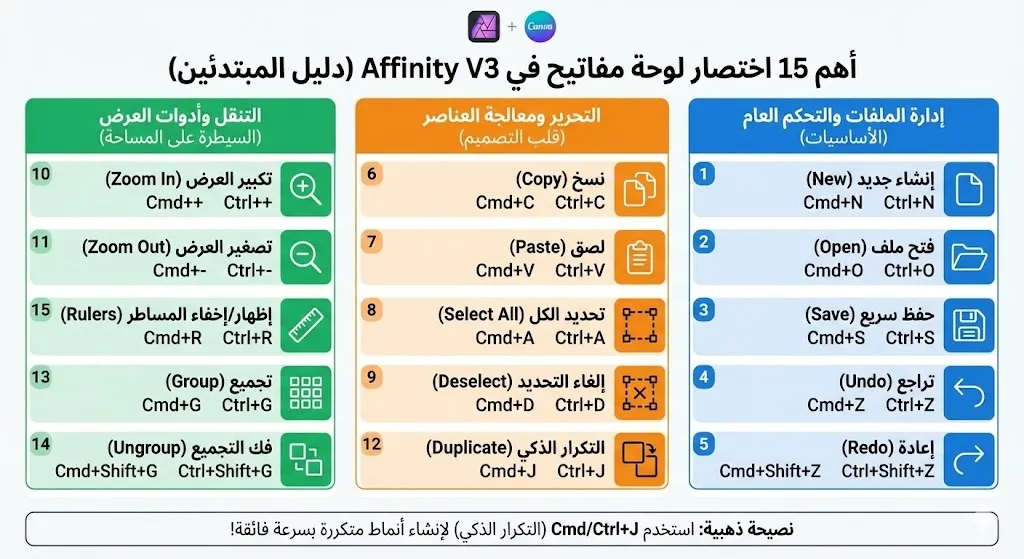
أهم 15 اختصار لوحة مفاتيح في Affinity V3 للمبتدئين
بناءً على تجارب المستخدمين في فيديوهات يوتيوب (مثل “12 MUST KNOW Shortcut Keys In Affinity” و”17 Affinity by Canva Shortcuts”) ودليل Affinity الرسمي، اخترنا هذه الـ15 اختصارًا كأكثرها أهمية للمبتدئين.
قسمناها للقارئ إلى فئات: عامة، تحرير، أدوات، وتحويلات. لكل اختصار، سنشرح الوظيفة، كيفية الاستخدام، ومثال عملي.
1. إنشاء مستند جديد (New Document)
Mac: Cmd + N
Windows: Ctrl + N
هذا الاختصار يفتح نافذة إنشاء مستند جديد فورًا. مثال: إذا كنت تبدأ مشروع تصميم شعار، اضغط Cmd+N لاختيار الأبعاد واللون. يوفر وقتًا مقارنة بالنقر على “File > New”.
2. فتح ملف (Open File)
Mac: Cmd + O
Windows: Ctrl + O
يسمح بفتح ملفات .affinity أو PSD بسرعة. مثال: عند استيراد صورة من V2، استخدمه للانتقال السلس.
3. حفظ الملف (Save)
Mac: Cmd + S
Windows: Ctrl + S
يحفظ التغييرات دون الخروج من التدفق. نصيحة: استخدم Cmd+Shift+S لـ “Save As” لإنشاء نسخة جديدة.
4. التراجع (Undo)
Mac: Cmd + Z
Windows: Ctrl + Z
أحد أكثر الاختصارات استخدامًا؛ يتراجع عن الخطوات حتى 8000 خطوة في V3. مثال: إذا أخطأت في تعديل طبقة، اضغط مرارًا للعودة.
5. الإعادة (Redo)
Mac: Cmd + Shift + Z
Windows: Ctrl + Shift + Z (أو Ctrl + Y)
يعيد الخطوات المتراجع عنها. مثال: بعد Undo، إذا غيرت رأيك، استخدمه للعودة.
6. نسخ (Copy)
Mac: Cmd + C
Windows: Ctrl + C
ينسخ العناصر المحددة. مثال: في Vector Studio، انسخ شكلًا وألصقه في صفحة أخرى.
7. لصق (Paste)
Mac: Cmd + V
Windows: Ctrl + V
يلصق المحتوى المنسوخ. نصيحة: للصق داخل (Paste Inside)، استخدم Cmd+Alt+V.
8. تحديد الكل (Select All)
Mac: Cmd + A
Windows: Ctrl + A
يحدد جميع العناصر في المستند. مثال: لتغيير لون جميع الطبقات دفعة واحدة.
9. إلغاء التحديد (Deselect)
Mac: Cmd + D
Windows: Ctrl + D
يلغي التحديد للتركيز على عناصر أخرى. مهم لتجنب التعديلات غير المقصودة.
10. تكبير العرض (Zoom In)
Mac: Cmd + +
Windows: Ctrl + +
يزيد من التكبير للتفاصيل الدقيقة. مثال: في Pixel Studio، لتحرير بكسلات صورة.
11. تصغير العرض (Zoom Out)
Mac: Cmd + –
Windows: Ctrl + –
يقلل التكبير. استخدمه مع Cmd+0 للعودة إلى عرض كامل (Fit to Screen).
12. تكرار (Duplicate)
Mac: Cmd + J
Windows: Ctrl + J
يُعرف بـ “Power Duplicate” في Affinity؛ يتكرر العناصر مع التحويلات. مثال: إنشاء شبكة من الأشكال بتكرار وتدوير.
13. تجميع (Group)
Mac: Cmd + G
Windows: Ctrl + G
يجمع العناصر في مجموعة واحدة. مثال: تجميع عناصر شعار للتحريك معًا.
14. إلغاء التجميع (Ungroup)
Mac: Cmd + Shift + G
Windows: Ctrl + Shift + G
يفكك المجموعات. ضروري للتعديل الفردي.
15. إظهار/إخفاء المساطر (Show/Hide Rulers)
Mac: Cmd + R
Windows: Ctrl + R
يظهر المساطر للقياس الدقيق. مثال: في Layout Studio، لمحاذاة النصوص.
| الاختصار | Mac | Windows | الوظيفة |
|---|---|---|---|
| 1. New | Cmd + N | Ctrl + N | إنشاء جديد |
| 2. Open | Cmd + O | Ctrl + O | فتح |
| 3. Save | Cmd + S | Ctrl + S | حفظ |
| 4. Undo | Cmd + Z | Ctrl + Z | تراجع |
| 5. Redo | Cmd + Shift + Z | Ctrl + Shift + Z | إعادة |
| 6. Copy | Cmd + C | Ctrl + C | نسخ |
| 7. Paste | Cmd + V | Ctrl + V | لصق |
| 8. Select All | Cmd + A | Ctrl + A | تحديد الكل |
| 9. Deselect | Cmd + D | Ctrl + D | إلغاء تحديد |
| 10. Zoom In | Cmd + + | Ctrl + + | تكبير |
| 11. Zoom Out | Cmd + – | Ctrl + – | تصغير |
| 12. Duplicate | Cmd + J | Ctrl + J | تكرار |
| 13. Group | Cmd + G | Ctrl + G | تجميع |
| 14. Ungroup | Cmd + Shift + G | Ctrl + Shift + G | إلغاء تجميع |
| 15. Rulers | Cmd + R | Ctrl + R | مساطر |
نصائح متقدمة لاستخدام الاختصارات في Affinity V3
لتحقيق إنتاجية أعلى:
- تخصيص الاختصارات: في “Preferences”، غيرها لتتناسب مع عاداتك (مثل تخصيص لـ Image Trace).
- الجمع بينها: استخدم Shift للقيود أثناء السحب مع Cmd+J لتكرار محاذي.
- مقارنة مع Adobe: إذا كنت من Photoshop، فـ Ctrl+Z مشابه، لكن Power Duplicate (Cmd+J) أقوى من Adobe’s.
- تجنب الأخطاء: لا تضغط Cmd+Q (إغلاق) عن طريق الخطأ؛ استخدم Cmd+W لإغلاق النافذة فقط.
- تدريب يومي: ابدأ بمشروع بسيط يوميًا، مثل تصميم بطاقة، مستخدمًا هذه الـ15 فقط.
في دراسات حالة من مستخدمي Canva Pro، أظهر تعلم اختصار لوحة مفاتيح زيادة في السرعة بنسبة 30% عند دمجها مع AI tools مثل Generative Fill.
باتباع هذه الـ15 اختصار، ستتحول من مبتدئ إلى محترف في أسابيع. Affinity V3 في 2026 هو البديل المثالي لـ Adobe، خاصة مع دعمه المجاني. لمزيد، زر موقع Affinity الرسمي
التعلم المنظم والموجّه هو الذي يختصر سنوات من التجربة العشوائية ويقلل الإحباط. دورة Illustrator Mega Course صُممت خصيصًا لتكون طريقك المختصر نحو الاحتراف، مع خطة واضحة، مشاريع حقيقية، ملفات جاهزة، ودعم مباشر حتى تصل إلى نتائج ملموسة.
كثير من الدارسين تجاوزوا مرحلة التخبط وبدأوا يحققون دخلًا من الفريلانس خلال أسابيع قليلة. إن كنت مستعدًا لتخطي العقبات والبدء في الإنتاج الاحترافي، فهذه فرصتك:
 انضم إلى الدورة