


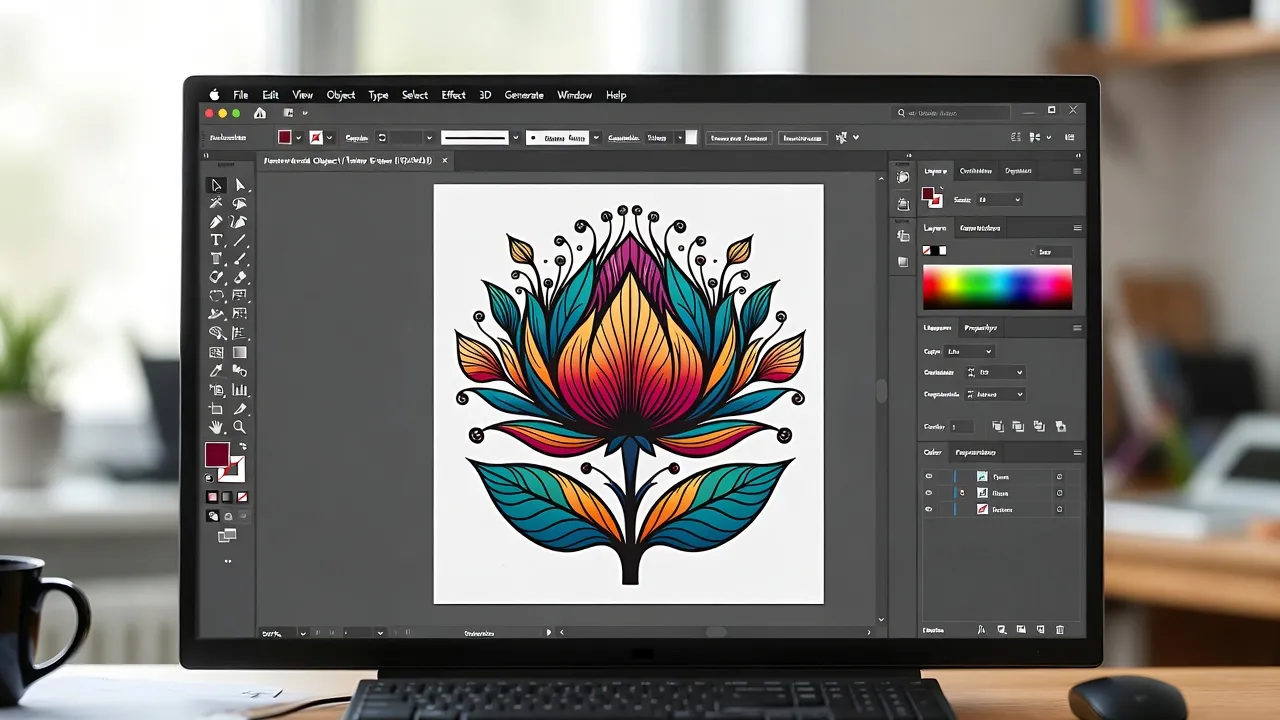
إن كنتم قد بدأتم رحلتكم مع Adobe Illustrator 2026، فإن أول ما يجب أن تستثمروا فيه هو حفظ اختصارات لوحة المفاتيح. هذه الاختصارات ليست مجرد توفير وقت، بل هي السر الذي يحوّل المصمم من مبتدئ بطيء إلى محترف ينجز عمله بسلاسة وسرعة مذهلة.
في هذا الدليل من موقع (من بيتي)، سنستعرض معًا أهم 30 اختصارًا أساسيًا في Illustrator 2026، مقسمة حسب الوظيفة، مع شرح سريع لكل اختصار، ونصائح عملية لتثبيتها في ذاكرتكم من اليوم الأول.
كل هذه الاختصارات تعمل في الإصدار 30.1 (2026) على كل من Windows وmacOS، مع ذكر الفروق البسيطة بينهما.
1. الاختصارات الأساسية للتنقل والعرض
هذه الاختصارات تساعدك على التحرك داخل الملف بسرعة فائقة:
V – أداة التحديد (Selection Tool)
A – أداة التحديد المباشر (Direct Selection Tool)
Spacebar – التبديل المؤقت إلى أداة اليد (Hand Tool) للتنقل
Z – أداة التكبير (Zoom Tool)
Ctrl + +/- (Windows) / Cmd + +/- (macOS) – تكبير/تصغير سريع
Ctrl + 0 (Windows) / Cmd + 0 (macOS) – عرض الملف كاملاً (Fit Artboard in Window)
Ctrl + 1 (Windows) / Cmd + 1 (macOS) – تكبير 100%
H – أداة اليد (Hand Tool)
Tab – إخفاء/إظهار جميع الألواح (Panels)
F – التنقل بين أوضاع الشاشة (Full Screen Mode)
2. اختصارات الرسم والأشكال الأساسية
أدوات الرسم هي قلب Illustrator، فاحفظ هذه جيدًا:
M – أداة المستطيل (Rectangle Tool)
L – أداة الإهليلج (Ellipse Tool)
P – أداة القلم (Pen Tool)
Shift + M – أداة المستطيل المستدير (Rounded Rectangle Tool)
Shift + L – أداة الدائرة المثبتة (Ellipse Tool مع Shift لدائرة مثالية)
Shift + P – إضافة نقطة جديدة في القلم (Add Anchor Point)
Ctrl + Alt + Shift + P (Windows) / Cmd + Option + Shift + P (macOS) – حذف نقطة (Delete Anchor Point)
Shift + C – أداة تحويل الزوايا (Convert Anchor Point Tool)
3. اختصارات التحرير والتعديل
هذه الاختصارات توفر عليك الوقت في التعديل اليومي:
Ctrl + C / Ctrl + V (Windows) / Cmd + C / Cmd + V (macOS) – نسخ ولصق
Ctrl + X (Windows) / Cmd + X (macOS) – قص
Ctrl + Z (Windows) / Cmd + Z (macOS) – تراجع (Undo)
Ctrl + Shift + Z (Windows) / Cmd + Shift + Z (macOS) – إعادة (Redo)
Ctrl + D (Windows) / Cmd + D (macOS) – تكرار آخر عملية (Transform Again)
Ctrl + G (Windows) / Cmd + G (macOS) – تجميع (Group)
Ctrl + Shift + G (Windows) / Cmd + Shift + G (macOS) – فصل التجميع (Ungroup)
4. اختصارات الطبقات والترتيب
الطبقات هي أساس التنظيم في Illustrator:
Ctrl + ] (Windows) / Cmd + ] (macOS) – إحضار للأمام (Bring Forward)
Ctrl + Shift + ] (Windows) / Cmd + Shift + ] (macOS) – إحضار إلى الأمام (Bring to Front)
Ctrl + [ (Windows) / Cmd + [ (macOS) – إرسال للخلف (Send Backward)
Ctrl + Shift + [ (Windows) / Cmd + Shift + [ (macOS) – إرسال إلى الخلف (Send to Back)
Ctrl + Y (Windows) / Cmd + Y (macOS) – عرض الخطوط العريضة فقط (Outline Mode)
نصائح عملية لتثبيت هذه الاختصارات في الذاكرة بسرعة
- ابدأ بحفظ 5 اختصارات يوميًا فقط، وركّز عليها في عملك اليومي حتى تصبح تلقائية.
- استخدم أداة Keyboard Shortcuts (Edit → Keyboard Shortcuts) لتخصيص أي اختصار
- حسب راحتك (مثل تغيير اختصار أداة القلم إلى حرف قريب من يدك).
- اطبع قائمة الاختصارات (من Edit → Keyboard Shortcuts → Export Text) وضعها بجانب شاشتك في الأيام الأولى.
- استخدم وضع Outline Mode (Ctrl + Y) كثيرًا في البداية لترى كيف تتفاعل الاختصارات مع المتجهات النقية.
مقارنة سريعة: اختصارات Illustrator 2026 مقابل Affinity V3
| الوظيفة | Illustrator 2026 | Affinity V3 (2026) | الملاحظة السريعة |
|---|---|---|---|
| أداة التحديد | V | V | متشابهة تمامًا |
| أداة القلم | P | P | متشابهة تمامًا |
| تراجع (Undo) | Ctrl + Z | Ctrl + Z | متشابهة تمامًا |
| تجميع (Group) | Ctrl + G | Ctrl + G | متشابهة تمامًا |
| إحضار للأمام | Ctrl + ] | Ctrl + ] | متشابهة تمامًا |
| التنقل باليد (Hand Tool) | Spacebar | Spacebar | متشابهة تمامًا |
الاختصارات الأساسية متطابقة تقريبًا بين البرنامجين، مما يجعل الانتقال من أحدهما إلى الآخر سهلاً جدًا.
إن أردتم أن تتقنوا Illustrator 2026 بسرعة ودقة، وتتجنبوا سنوات من التجربة والأخطاء، فإن دورة Illustrator Mega Course التي نقدمها مصممة خصيصًا للمصممين العرب. تغطي الدورة كل شيء من الصفر إلى الاحتراف، مع مشاريع حقيقية، ملفات جاهزة، ومتابعة شخصية مستمرة. كثير من الدارسين بدأوا يعملون فريلانس ويحققون دخلاً ملموسًا خلال أسابيع قليلة.
هل أنتم مستعدون للخطوة التالية في مسيرتكم الاحترافية، سجّلوا الآن وابدأوا رحلتكم بثقة:
👉 سجّلوا في دورة Illustrator Mega Course الآن 👉
في المقالات القادمة سنتناول بالتفصيل أهم الأدوات الجديدة وكيفية استخدامها في عملنا اليومي. إن كان لديكم سؤال عن هذا الإصدار، اكتبوا تعليقكم وسنرد عليكم بكل سرور.
