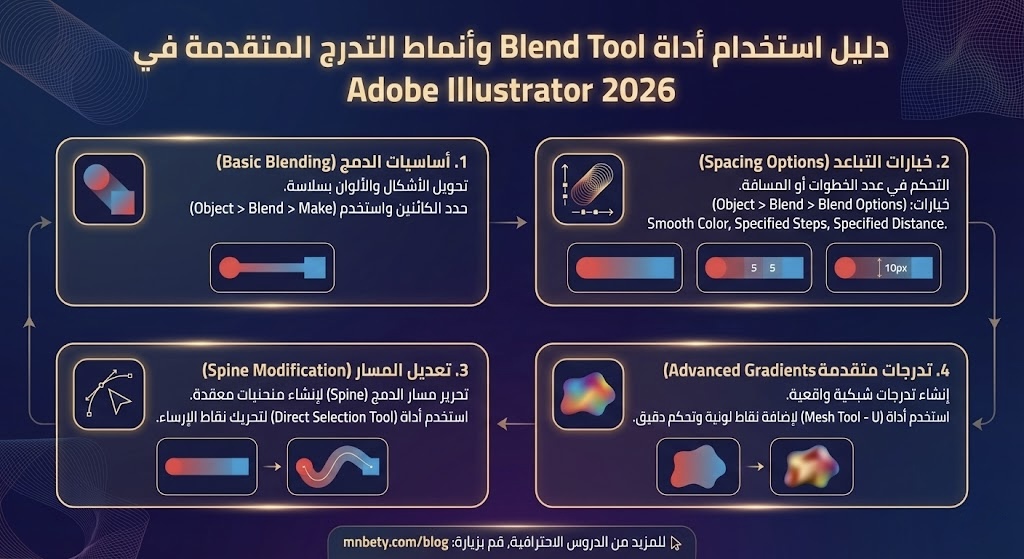


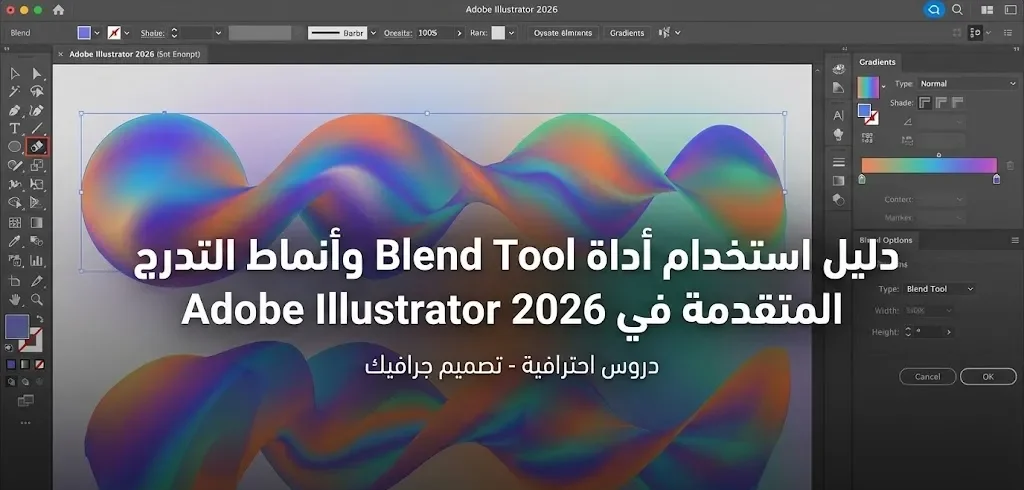
أداة Blend Tool وأنماط التدرج المتقدمة (Gradient Mesh وFreeform Gradients) من أقوى وأجمل الأدوات في Illustrator، وفي إصدار 2026 أصبحت أكثر سلاسة وسرعة، مما يجعلها مثالية لإنشاء انتقالات ناعمة، أنماط عضوية، تأثيرات ظلال طبيعية، وتصاميم فنية معقدة بجهد أقل بكثير.
في هذا الدليل العملي، سنتناول كل أداة بالتفصيل: كيفية استخدامها، أهم الاختصارات، الإعدادات المتقدمة في 2026، نصائح لتجنب الأخطاء الشائعة، وأمثلة واقعية يمكنك تجربتها فورًا.
1. أداة Blend Tool – الانتقال السلس بين الأشكال
الاختصار: لا اختصار افتراضي مباشر (لكن يمكن تخصيصه من Edit → Keyboard Shortcuts → Tools → Blend Tool).
متى تستخدمها؟
- إنشاء انتقال تدريجي بين شكلين (لون، حجم، شكل).
- صنع أنماط متكررة (مثل خطوط متوازية أو دوائر متداخلة).
- إضفاء تأثيرات ظلال أو إضاءة طبيعية.
- تصميم أيقونات أو رسوم توضيحية عضوية.
الخطوات الأساسية في 2026
ارسم شكلين مختلفين (مثال: دائرة صغيرة حمراء ودائرة كبيرة زرقاء).
اختر Blend Tool من شريط الأدوات (أو اضغط Alt+Shift+B إن خصصته).
انقر على الشكل الأول، ثم على الشكل الثاني.
سيظهر انتقال تلقائي بينهما (الافتراضي 6 خطوات).
تعديل الـ Blend
- اذهب إلى Object → Blend → Blend Options (أو انقر نقرًا مزدوجًا على الـ Blend).
Spacing: - Specified Steps: حدد عدد الخطوات (مثال: 20 لانتقال ناعم).
- Specified Distance: مسافة ثابتة بين الخطوات (مثال: 5 mm لأنماط متكررة).
- Smooth Color: انتقال لوني سلس بدون خطوات واضحة (مثالي للتدرجات).
- Orientation: Align to Page أو Align to Path (للتحكم في اتجاه الانتقال)
أمثلة عملية
- ظل ناعم: ارسم دائرة سوداء شفافة فوق دائرة بيضاء → Blend → Smooth Color → ينتج ظل واقعي.
- نمط متكرر: ارسم خطين متوازيين → Blend → Specified Steps 50 → يصنع خطوطًا متوازية مثالية لخلفية.
- تأثير عضوي: ارسم شكل ورقة صغيرة وشكل ورقة كبيرة → Blend → Specified Steps 30 → ينتج ورقة متدرجة الحجم.
نصائح لنتائج احترافية في 2026
استخدم Release Blend (Object → Blend → Release) لتحويل الـ Blend إلى أشكال منفصلة للتعديل النهائي.
فعّل Expand Appearance بعد الـ Blend إن أردت تحويله إلى متجهات ثابتة.
تجنب الإفراط في عدد الخطوات (أكثر من 100) لتجنب بطء الملف.
2. Gradient Mesh – التدرج الشبكي المتقدم (أداة الظلال الطبيعية)
الاختصار: U (Gradient Mesh Tool).
متى تستخدمها؟
- إنشاء ظلال وإضاءة واقعية على أشكال معقدة (مثل وجه، فاكهة، ورقة).
- تصميم أشكال ثلاثية الأبعاد بسيطة.
- إضفاء عمق فني على شعارات أو رسوم توضيحية.
الخطوات العملية
- ارسم شكلًا مغلقًا (مستطيل، دائرة، شكل مخصص بـ Pen Tool).
- اختر Gradient Mesh Tool (U).
- انقر داخل الشكل لإنشاء نقطة شبكية (تظهر خطوط شبكة).
- انقر مرة أخرى لإضافة نقاط أفقية/رأسية.
- حدد نقطة من الشبكة، ثم غيّر لونها من لوحة Color أو Swatches.
- لتعديل الشبكة: استخدم Direct Selection Tool (A) لسحب النقاط أو المقابض.
التحسينات في 2026
أصبحت الشبكة أسرع في التحديث (أقل تباطؤ حتى مع 100+ نقطة).
دعم أفضل للنقاط الملونة المختلفة مع الحفاظ على السلاسة.
إمكانية حفظ الشبكة كـ Graphic Style لإعادة الاستخدام.
أمثلة عملية
١- تفاحة واقعية: ارسم دائرة حمراء → أضف شبكة → لون المركز أصفر فاتح، الحواف أحمر داكن → ينتج تفاحة ثلاثية الأبعاد بسيطة.
٢- ظلال على وجه: ارسم شكل وجه → أضف شبكة → لون المناطق المظللة بدرجات رمادي داكن → يعطي عمقًا طبيعيًا.
نصائح لنتائج احترافية
- ابدأ بشبكة قليلة النقاط (4×4) ثم أضف تدريجيًا.
- استخدم Smooth Tool (من شريط الأدوات) لتنعيم المنحنيات بعد إضافة النقاط.
- لو الشكل معقد، استخدم Mesh مع Blend لتأثيرات أكثر تعقيدًا.
3. Freeform Gradients – التدرج الحر المتقدم
الاختصار: G (Gradient Tool) ثم اختيار Freeform من شريط الأدوات العلوي.
متى تستخدمها؟
تدرجات لونية غير منتظمة (مثل سماء غروب، جلد، معدن).
تأثيرات إضاءة عضوية دون شبكة معقدة.
الخطوات العملية
- ارسم شكلًا مغلقًا.
- اختر Gradient Tool (G).
- من شريط الأدوات العلوي اختر Freeform Gradient.
- انقر داخل الشكل لإضافة نقاط لونية.
- غيّر لون كل نقطة من لوحة Color.
- اسحب النقاط لتعديل التوزيع.
التحسينات في 2026
- دعم أكثر من 60 نقطة لونية دون تباطؤ.
- إمكانية إضافة شفافية لكل نقطة (Opacity per point).
- حفظ التدرج كـ Swatch لإعادة الاستخدام.
أمثلة عملية
١- سماء غروب: ارسم مستطيل → Freeform Gradient → أضف نقاط برتقالي وأرجواني وأزرق → ينتج تدرج واقعي.
٢- كرة معدنية: دائرة رمادية → Freeform Gradient → نقاط بيضاء وداكنة → يعطي إحساسًا ثلاثي الأبعاد.
نصائح عامة لإتقان هذه الأدوات في 2026
- استخدم Smart Guides (Ctrl+U) مع Blend وMesh لمحاذاة دقيقة.
- احفظ أنماطك المفضلة كـ Graphic Styles (Window → Graphic Styles).
- استخدم Outline Mode (Ctrl+Y) لترى المتجهات النقية أثناء العمل.
- للمشاريع الكبيرة: استخدم Layer Comps لحفظ حالات مختلفة من التدرجات.
للمقارنة السريعة: أدوات التدرج و Blend Tool في Illustrator 2026 تتفوق في الدقة والإبداع المتقدم، بينما Affinity V3 يفوز بالسرعة المحلية والتكلفة الصفرية لمعظم المصممين المستقلين.
إن أردتم أن تتقنوا Blend Tool وباقي الأدوات بسرعة ودقة، وتتجنبوا سنوات من التجربة والأخطاء، فإن دورة Illustrator Mega Course التي نقدمها مصممة خصيصًا للمصممين العرب. تغطي الدورة كل شيء من الصفر إلى الاحتراف، مع مشاريع حقيقية، ملفات جاهزة، ومتابعة شخصية مستمرة. كثير من الدارسين بدأوا يعملون فريلانس ويحققون دخلاً ملموسًا خلال أسابيع قليلة.
👉 سجّلوا في دورة Illustrator Mega Course الآن