
إن كنتم على وشك تجربة Adobe Illustrator 2026 للمرة الأولى، أو تفكرون في التحديث من إصدار سابق، فهذا الدليل مكتوب خصيصًا لكم.
سنمر معًا خطوة بخطوة بطريقة عملية وواضحة، لنضمن أن تثبيت البرنامج وإعداده يتم بسلاسة، وأن تحصلون على أفضل أداء ممكن منذ اللحظة الأولى.
دليل تثبيت وإعداد Adobe Illustrator 2026
الإصدار 30.1 (المعروف رسميًا باسم Illustrator 2026) يتميز بتحسينات كبيرة في الأداء على الأجهزة الحديثة، خاصة مع دعم Apple Silicon الكامل وتحسينات في معالجة الذكاء الاصطناعي. لذا، الإعداد الصحيح من البداية يصنع فارقًا كبيرًا في تجربة الاستخدام اليومية.
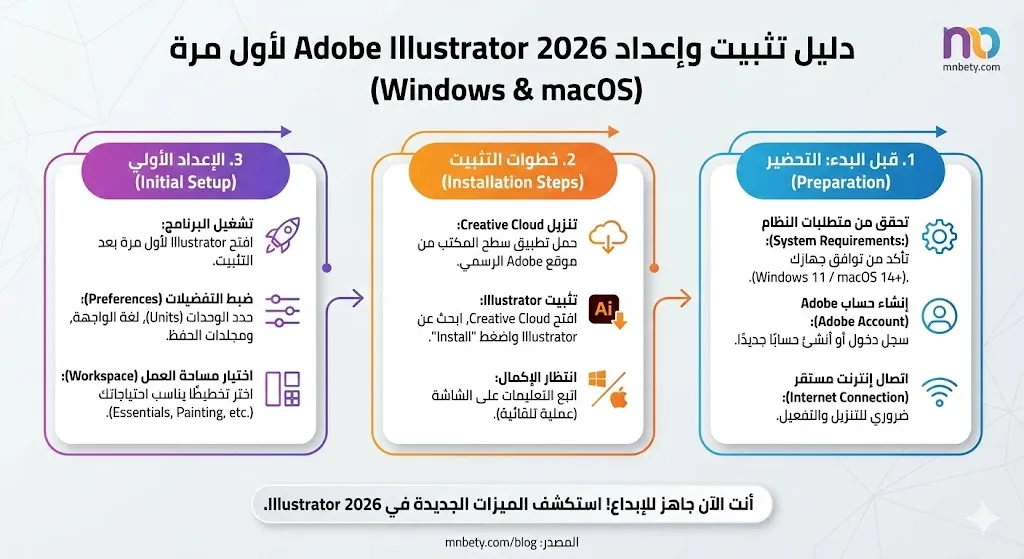
المتطلبات الأساسية قبل البدء
لنظام macOS:
- macOS Ventura 13.0 أو أحدث (يُفضّل macOS Sonoma 14 أو Sequoia 15 لأفضل أداء).
- معالج: Apple M1 أو أحدث، أو Intel Core i5 أو أعلى (M-series أفضل بكثير).
- الذاكرة: 8 جيجابايت كحد أدنى (16 جيجابايت موصى بها بشدة).
- مساحة التخزين: 4 جيجابايت على الأقل (10 جيجابايت موصى بها للملفات والمكتبات).
- دقة الشاشة: 1920×1080 أو أعلى.
لنظام Windows:
- Windows 10 (الإصدار 22H2) أو Windows 11 (الإصدار 23H2 أو أحدث).
- معالج: Intel Core i5 أو AMD Ryzen 5 أو أعلى (الجيل 11 أو أحدث أفضل).
- الذاكرة: 8 جيجابايت كحد أدنى (16–32 جيجابايت موصى بها).
- مساحة التخزين: 4 جيجابايت على الأقل (SSD موصى به بشدة).
- بطاقة رسومات: NVIDIA أو AMD أو Intel مدمجة (مع 2 جيجابايت VRAM على الأقل).
ملاحظة مهمة: يجب أن يكون لديكم اتصال إنترنت مستقر أثناء التثبيت والتفعيل، وأن تكونوا مسجلين بحساب Adobe ID (إن لم يكن لديكم حساب، يمكن إنشاؤه مجانًا).
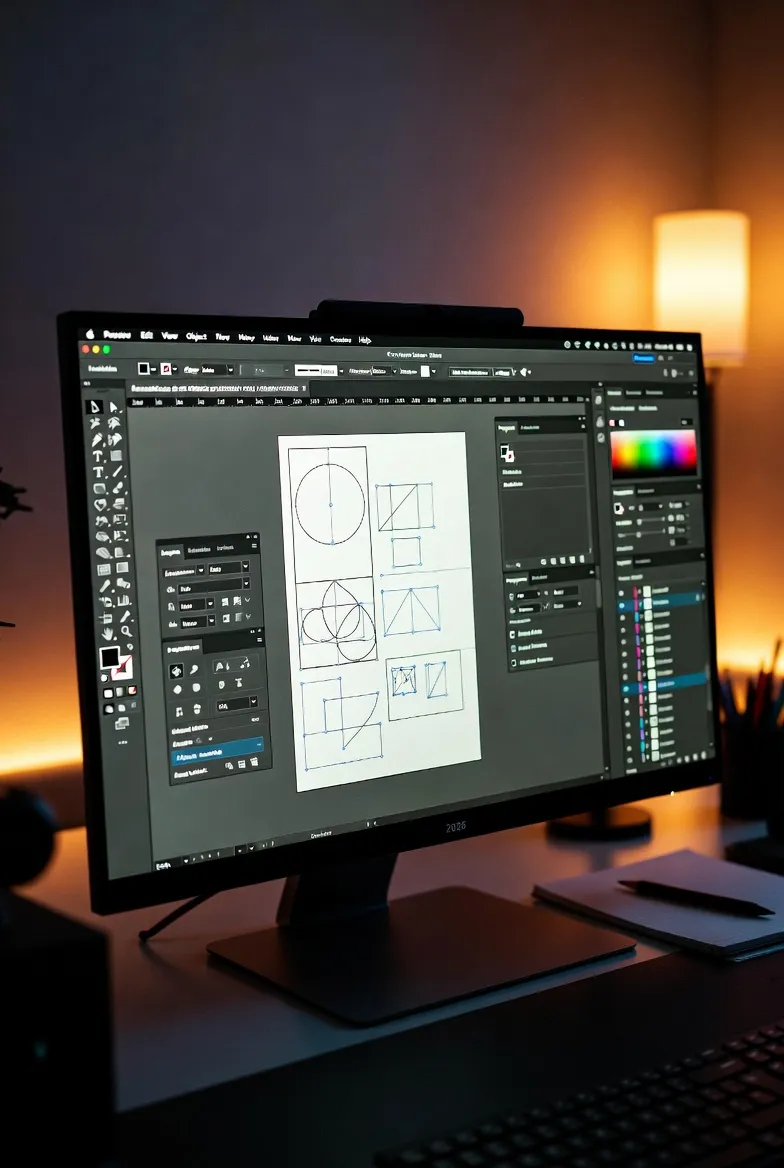
خطوات التثبيت التفصيلية
على macOS (Apple Silicon أو Intel)
1- افتح متصفحك واذهب إلى موقع Adobe الرسمي: https://www.adobe.com/products/illustrator.html
2- اضغط على زر تجربة مجانية أو اشترك الآن (إن كان لديك اشتراك Creative Cloud سابق).
3- سجّل الدخول بحساب Adobe ID الخاص بك (أو أنشئ حسابًا جديدًا).
4- اختر الخطة المناسبة:
– Adobe Illustrator 2026 فردي: ≈ 22.99 دولار شهريًا (أو 263.88 دولار سنويًا).
– All Apps: ≈ 59.99 دولار شهريًا (أو 599.88 دولار سنويًا).
5- اضغط تنزيل، وسيبدأ تحميل Creative Cloud Desktop App إن لم يكن مثبتًا.
6- شغّل ملف التثبيت (.dmg)، ثم اسحب أيقونة Creative Cloud إلى مجلد Applications.
افتح تطبيق Creative Cloud، وسجّل الدخول.
7- في قسم التطبيقات، ابحث عن Adobe Illustrator 2026 واضغط تثبيت.
انتظر حتى يكتمل التثبيت (يستغرق 5–15 دقيقة حسب سرعة الإنترنت).
على Windows 10/11
- اذهب إلى نفس الرابط أعلاه، وسجّل الدخول.
- اختر الخطة المناسبة وابدأ التنزيل
- شغّل ملف التثبيت (.exe)، واتبع التعليمات (قد يطلب منك تثبيت Creative Cloud أولاً).
- بعد تثبيت Creative Cloud، افتحه وسجّل الدخول.
- من قسم التطبيقات، ابحث عن Illustrator 2026 واضغط تثبيت.
- انتظر الانتهاء (عادة 5–20 دقيقة).
إعدادات أولية مهمة بعد التثبيت (لا تتجاهلوها)
بعد التشغيل الأول، خصص 5–10 دقائق لضبط هذه الإعدادات لتحصل على أفضل تجربة:
الوحدات والمسطرة
Edit → Preferences → Units → General: Centimeters أو Millimeters (للمشاريع المطبوعة).
Rulers: Pixels (للتصميم الرقمي) أو Millimeters (للطباعة).
الأداء والذاكرة
Edit → Preferences → Performance:
RAM Allocation: خصص 70–80% من ذاكرتك إن كان لديك 16 جيجابايت أو أكثر.
GPU Performance: فعّل Use Graphics Processor (إن كانت بطاقتك تدعم OpenGL/OpenCL).
اللغة والخطوط
Edit → Preferences → Type:
فعّل Middle Eastern Features وSouth Asian Features لدعم أفضل للعربية.
اختر لغة الواجهة: English أو Arabic إن توفرت.
الذكاء الاصطناعي
Edit → Preferences → Technology Previews: فعّل Generative AI Features إن لم تكن مفعّلة افتراضيًا.
المساحة الداكنة والإضاءة
Edit → Preferences → User Interface: اختر Dark أو Light حسب راحتك، واضبط Brightness على 50–70% لإجهاد أقل للعين.
نصائح للحصول على أداء مثالي في Adobe Illustrator 2026
- استخدم SSD كقرص نظامي (يقلل وقت التحميل بنسبة 70%).
- أغلق البرامج الأخرى أثناء العمل على ملفات كبيرة.
- احفظ نسخًا احتياطية تلقائية كل 5–10 دقائق (Preferences → File Handling & Clipboard).
- لو بطيء: قلل عدد الـ Undo levels إلى 100–200 بدل 1000.
كيف تحصل على النسخة التجريبية المجانية أو الاشتراك
- النسخة التجريبية: 7 أيام مجانًا كاملة (All Apps أو Illustrator فقط).
الاشتراكات (بالدولار الأمريكي – يناير 2026): - Illustrator فردي: 22.99 دولار شهريًا (أو 263.88 دولار سنويًا).
Creative Cloud All Apps: 59.99 دولار شهريًا (أو 599.88 دولار سنويًا). - للطلاب والمعلمين: 19.99 دولار شهريًا (السنة الأولى)، ثم 29.99 دولار.
ملاحظة: الأسعار قد تختلف قليلاً حسب الدولة بسبب الضرائب أو العروض المحلية.
هل Adobe Illustrator 2026 هو الخيار الأفضل لك في 2026؟
إذا كنت تعتمد على أدوات الذكاء الاصطناعي المتقدمة، أو تحتاج توافقًا كاملاً مع باقي تطبيقات Adobe، فهو خيار قوي. لكن لو كنت تبحث عن بديل اقتصادي ممتاز، فإن Affinity V3 يقدم نتائج احترافية في معظم الحالات مجانًا.
وإن أردت أن تتقن Adobe Illustrator 2026 بسرعة ودقة، وتتجنب سنوات من التجربة والأخطاء، فإن دورة Illustrator Mega Course التي نقدمها مصممة خصيصًا للمصممين العرب. تغطي الدورة كل شيء من الصفر إلى الاحتراف، مع مشاريع حقيقية، ملفات جاهزة، ومتابعة شخصية مستمرة. كثير من الدارسين بدأوا يعملون فريلانس ويحققون دخلاً ملموسًا خلال أسابيع قليلة.
هل أنت مستعد للخطوة التالية في مسيرتك الاحترافية؟
سجّل الآن وابدأ رحلتك بثقة:
👉 سجّل في دورة Illustrator Mega Course الآن
في المقالات القادمة سنتناول بالتفصيل أهم الأدوات الجديدة وكيفية استخدامها في عملنا اليومي علي Adobe Illustrator 2026. إن كان لديك سؤال عن هذا الإصدار، اكتب تعليقك وسنرد عليك بكل سرور.