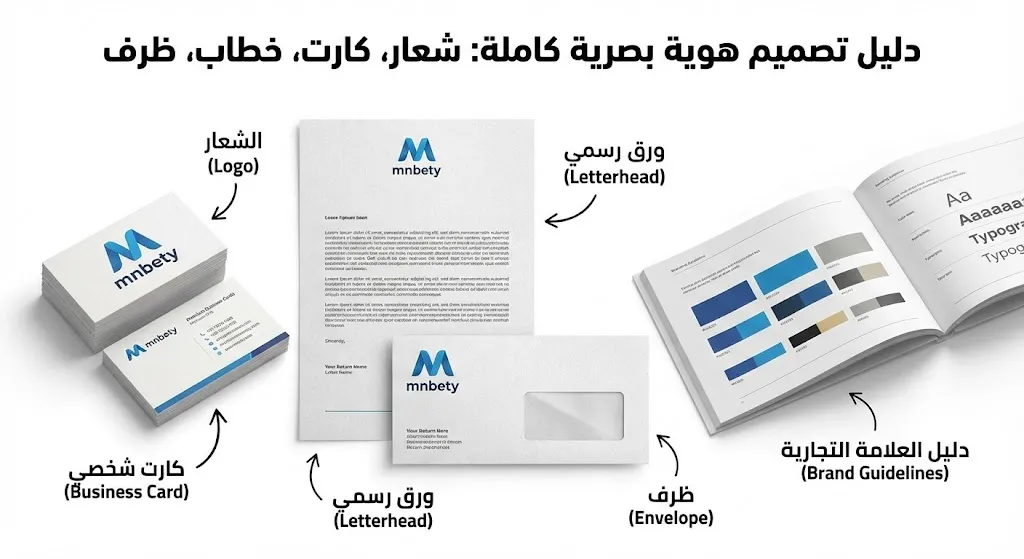

تصميم هوية بصرية متكاملة ليس مجرد رسم شعار جميل، بل هو بناء نظام مرئي يحكي قصة العلامة التجارية باستمرارية عبر كل لمسة. في Affinity V3، ومع أدواته المجانية القوية في 2026، يمكنك إنجاز مشروع كامل – شعار، كارت شخصي، وبطاقة عمل – بسرعة ودقة دون الحاجة إلى اشتراك شهري ثقيل.
دليل تصميم هوية بصرية كاملة (شعار + كارت + بطاقة عمل) في Affinity V3
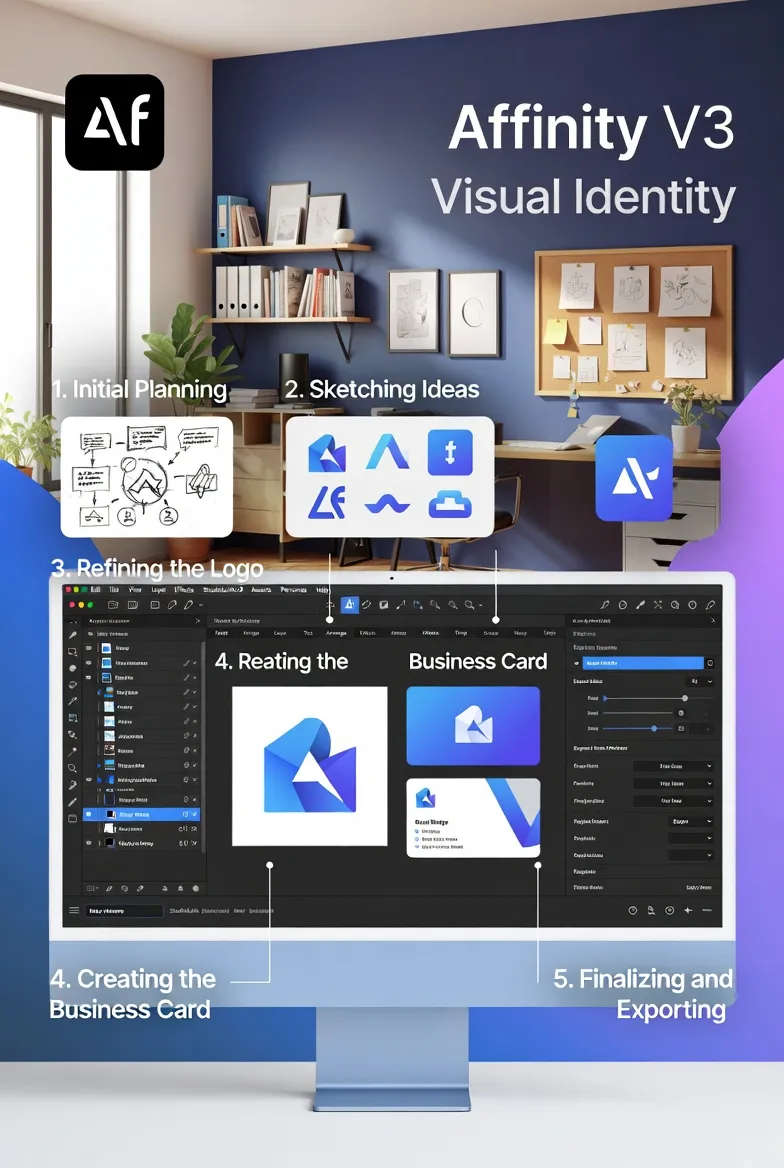
هذا الدليل يأخذك خطوة بخطوة من الفكرة الأولى حتى التصدير النهائي، مع التركيز على سير عمل واقعي يناسب المصممين المستقلين والفريلانسرز.
1. مرحلة التخطيط والمرجعيات
قبل أن تفتح البرنامج:
- حدد شخصية العلامة: هل هي جريئة وشابة؟ هادئة وفاخرة؟ مرحة وإبداعية؟
- اجمع كلمات مفتاحية تصفها (مثلاً: حداثة – بساطة – دفء – قوة).
- ابحث عن 8–12 هوية مشابهة في مجال العميل (Dribbble، Behance، Pinterest) لفهم الاتجاهات دون تقليد.
- اختر لوحة ألوان أساسية (3–5 ألوان): لون رئيسي، لون ثانوي، لون مساعد، ألوان محايدة (أبيض/أسود/رمادي).
- حدد خطين أو ثلاثة فقط: خط رئيسي للعناوين + خط ثانوي للنصوص.
نصيحة: استخدم أداة Coolors.co أو Canva Color Palette Generator لتوليد لوحة متناسقة بسرعة.
2. إعداد المستند الرئيسي في Affinity V3
افتح Affinity V3 وأنشئ مستنداً رئيسياً يحتوي على كل العناصر:
- File > New → Artboard (لأننا سنصمم عدة قطع في ملف واحد).
أبعاد مقترحة:
Artboard 1: 3000×3000 px (للشعار – مربع مرن).
Artboard 2: 1080×1080 px (نسخة سوشيال للشعار).
Artboard 3: 90×55 mm (كارت شخصي – حجم قياسي مصري/دولي).
Artboard 4: 85×55 mm (بطاقة عمل – حجم قياسي). - DPI: 300 لكل الأرت بوردز (يضمن جودة طباعة عالية).
Color Format: RGB في البداية (أسهل للعمل الرقمي)، ثم نعدل لـ CMYK عند التصدير النهائي. - فعّل Grid (View > Show Grid) وSnapping (للمحاذاة الدقيقة).
3. تصميم الشعار (النواة الأساسية)
انتقل إلى Vector Studio.
ابدأ برسم الأيقونة أو الرمز الرئيسي:
- استخدم Ellipse، Rectangle، Pen Tool للأشكال الأساسية.
- طبق Boolean Operations (Add, Subtract, Intersect) لتشكيل الرمز.
- أضف تدرج شبكي (Mesh Gradient) عبر Fill Tool → Type: Mesh لإضفاء عمق وأبعاد (مثلاً: مركز فاتح، حواف داكنة).
أضف النص:
- Artistic Text Tool → اكتب اسم العلامة.
- اختر خطاً قوياً (من Fonts Panel).
- حوّل النص إلى منحنيات (Layer > Convert to Curves).
- رتب النص حول الرمز أو تحته باستخدام Align Tools.
أضف تأثيرات خفيفة:
- Inner Shadow أو Outer Glow من Layer Effects.
- إذا كان لديك Canva Pro: استخدم Generative Fill لإضافة تفاصيل دقيقة أو تغيير لون تلقائي.
نصيحة: اصنع 3–5 نسخ مختلفة (أحادي اللون، ملون، مع نص فقط، رمز فقط) لتغطية كل الاستخدامات.
4. تصميم الكارت الشخصي (Business Card)
انتقل إلى Artboard الكارت (90×55 mm).
ضع الشعار في الزاوية العلوية اليسرى أو الوسط (حجم 20–30 mm).
أضف المعلومات:
- الاسم الكبير (خط رئيسي، حجم 12–14 pt).
الوظيفة / التخصص (خط ثانوي، 9–10 pt).
رقم الهاتف، الإيميل، الموقع، حسابات السوشيال (خط ثانوي صغير). - استخدم لوحة الألوان المحددة سابقاً:
خلفية بيضاء أو لون محايد + لمسات من اللون الرئيسي.
أو خلفية ملونة فاتحة + نصوص داكنة للتباين. - أضف خط رفيع أو شكل هندسي صغير لربط العناصر ببعضها.
5. تصميم بطاقة العمل (إذا كانت مختلفة عن الكارت)
إذا كان العميل يطلب بطاقة عمل منفصلة (مثلاً لموظفين متعددين):
- نفس أبعاد الكارت أو 85×55 mm.
- حافظ على نفس الشعار والألوان والخطوط.
- غيّر فقط الاسم والوظيفة والمعلومات الشخصية.
- أضف رمز QR (يمكن إنشاؤه في Canva أو مولد خارجي ثم استيراده كصورة).
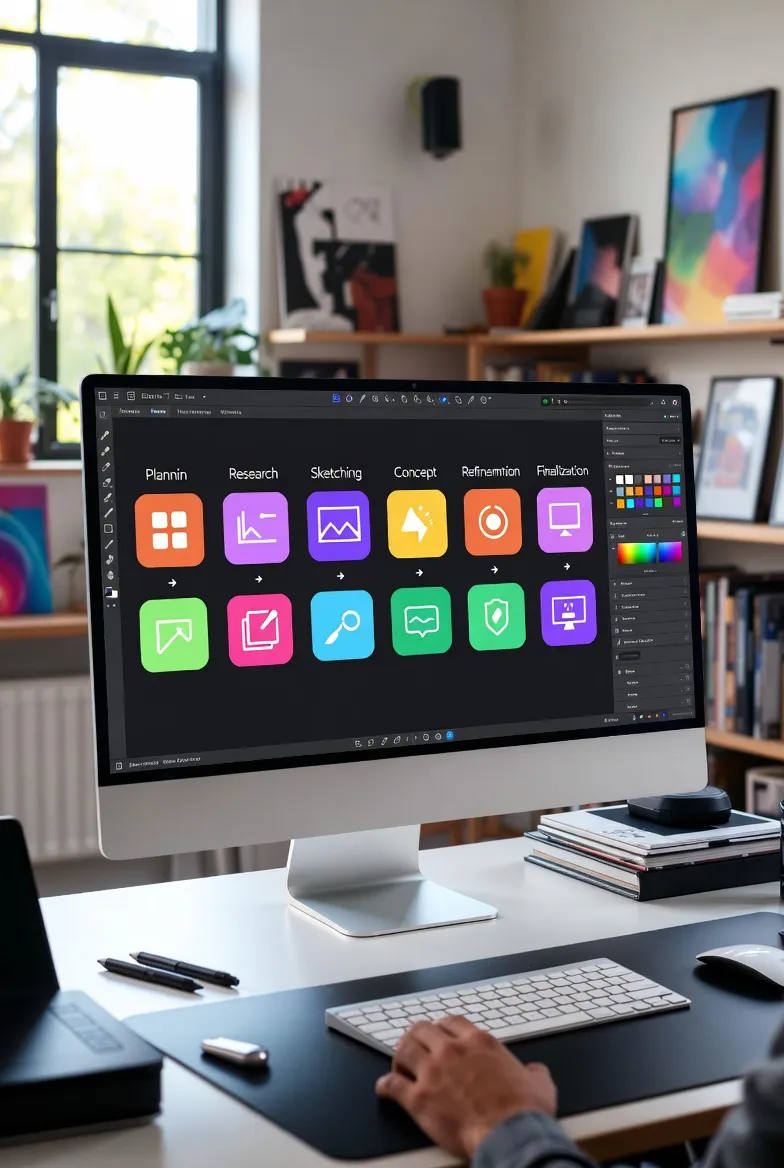
6. التحقق النهائي والتعديلات
قبل التصدير:
- تحقق من التباين (WCAG Contrast Checker إذا كان هناك نصوص على خلفيات ملونة).
- جرب التصميم على خلفيات مختلفة (أبيض، أسود، ملون).
- فعّل Pixel Preview لترى كيف سيبدو على الشاشة.
- أنشئ نسخة أحادية اللون (Desaturate Adjustment) للتأكد من وضوح الشعار بدون ألوان.
7. التصدير النهائي (للعميل والاستخدامات المختلفة)
الشعار:
SVG (للمتجهات والقطع): Flatten transforms + Text as curves + Hex colors.
PNG شفاف (للسوشيال): 2000×2000 px، DPI 72–144.
PNG أبيض/أسود/ملون (حزمة كاملة).
الكارت والبطاقة:
PDF/X-4 للطباعة: Include Bleed (3 mm)، CMYK، 300 DPI.
PNG/JPG عالي الجودة للعرض الرقمي (مثل عرض على العميل).
حزمة كاملة للعميل:
File > Package → يجمع الملف الأصلي + التصديرات + الخطوط المستخدمة.
هل Affinity V3 هو الخيار الأفضل في 2026 لتصميم هوية بصرية كاملة؟
في 2026، الإجابة ليست “نعم” أو “لا” مطلقة، بل تعتمد على طبيعة عملك، ميزانيتك، حجم المشاريع، ومستوى الدقة الذي تحتاجه فعلياً.
Affinity V3 يُعتبر الخيار الأمثل حالياً لمعظم المصممين المستقلين والفريلانسرز في الحالات التالية:
١- تصميم هويات بصرية بسيطة إلى متوسطة التعقيد (وهو 85–90% من طلبات السوق اليومية في مصر والعالم العربي).
٢- عندما تريد حلاً مجانياً 100% للأدوات الأساسية (Pixel، Vector، Layout)، مع إمكانية دفع مبلغ رمزي نسبياً (Canva Pro ≈ 120 دولار سنوياً) لفتح أدوات الذكاء الاصطناعي.
٣- إذا كنت تفضل الأداء المحلي السريع جداً (لا يعتمد على السحابة بشكل كامل)، ولا تريد اشتراكاً شهرياً ثقيلاً مثل Adobe.
٤- عند تصدير ملفات SVG نظيفة للغاية للشعارات، القطع بالليزر، أو الطباعة الرقمية (غالباً أقل أخطاء من Illustrator في برامج مثل Cricut، Silhouette، أو مواقع الطباعة عند الاستيراد).
٥- إذا كنت تبحث عن تجربة خفيفة، سريعة التعلم، ومناسبة للعمل على جهاز متوسط أو حتى محمول.
لكنه ليس الخيار الأمثل دائماً في هذه الحالات:
١- هويات بصرية معقدة للغاية تحتاج تفاصيل دقيقة جداً، Spot Colors متعددة، Overprint متقدم، أو طبقات حية تحتاج تعديل مستمر من العميل (مثل هويات شركات كبرى أو حملات إعلانية ضخمة).
٢- العمل داخل وكالة إعلانية أو مع عملاء يصرون على ملفات Illustrator/InDesign أصلية (PSD، AI، INDD) لأسباب توافق أو سياسة داخلية.
٣- الحاجة إلى أدوات ذكاء اصطناعي متقدمة جداً (مثل Generative Fill عالي الدقة، أو Firefly Video، أو نماذج مخصصة) – هنا Adobe Firefly لا يزال يتفوق في الجودة والتحكم.
٤- وجود اشتراك Adobe Creative Cloud بالفعل، وسير عمل متكامل يشمل Photoshop + Illustrator + InDesign + Premiere معاً.
الواقع من تجارب المصممين في 2026
أغلب الفريلانسرز والمكاتب الصغيرة في المنطقة العربية تحولت إلى Affinity V3 كأداة رئيسية لتصميم الهويات اليومية (شعارات، كروت، بطاقات، بروفايلات سوشيال، بوسترات) لأنه يوفر آلاف الجنيهات سنوياً، ويعطي نتيجة احترافية ممتازة في 95% من الحالات. أما Adobe فأصبح يُستخدم بشكل أساسي في المشاريع الكبيرة التي تتطلب دقة طباعة فائقة أو تكاملاً مع باقي أدوات Creative Cloud.
إذا كنت في بداية مشوارك، أو تدير استوديو صغير، أو تبحث عن أقصى قيمة مقابل المال، فـ Affinity V3 هو الخيار الأفضل حالياً لتصميم هوية بصرية كاملة في معظم السيناريوهات.
أما إذا وصلت إلى مرحلة تحتاج فيها تحكماً مطلقاً أو توافقاً مع عملاء يصرون على Adobe، فحينها يكون الانتقال إلى Creative Cloud منطقياً.
في النهاية، النتيجة النهائية للهوية (الشعار، الكارت، البطاقة) لا تتأثر كثيراً بالبرنامج نفسه بقدر ما تتأثر بمهارة المصمم وضبط الإعدادات – وAffinity V3 يمنحك كل الأدوات اللازمة لذلك مجاناً.
تصميم هوية بصرية متكاملة في Affinity V3 ليس مجرد عمل فني، بل نظام يضمن تناسق العلامة في كل مكان. مع الأدوات المجانية القوية والأداء السريع، أصبح من السهل إنجاز مشروع كامل في ساعات بدلاً من أيام. جرب هذا السير العمل على مشروعك القادم، وستلاحظ الفرق في السرعة والنتيجة النهائية.
دلوقتي عندك كل الخطوات اللازمة عشان تتقن تصميم هوية بصرية كاملة بشكل احترافي في Affinity V3. لو عايز تاخد المهارة دي لمستوى تاني خالص، وتتعلم كل أسرار البرنامج مع مشاريع حقيقية ومتابعة مستمرة، انضم لدوراتنا المتخصصة – آلاف الجنيهات بتوفرها وسنين من التجربة والأخطاء بتتجنبها.
جاهز تبدأ رحلتك الاحترافية؟