
النشرة الإعلانية (Flyer) من أقوى أدوات التسويق الورقية حتى اليوم، خاصة في السوق المحلي. حجمها الصغير (A5 أو A6) يخليها سهلة التوزيع، رخيصة الطباعة، وفعالة في جذب الانتباه بسرعة.
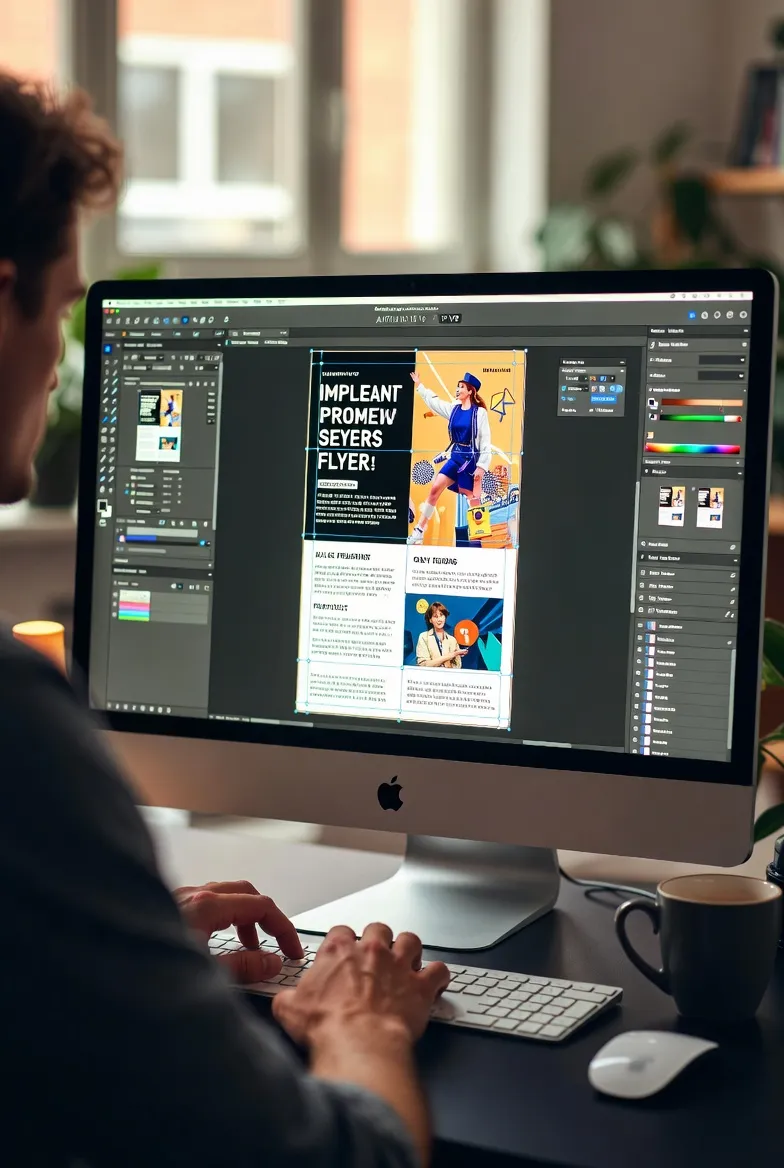
في Affinity V3، أصبح تصميم نشرة إعلانية أو flyer احترافي أمر سهل وبجودة عالية جدًا، خاصة مع Layout Studio اللي بيدعم الشبكات، Master Pages، تدفق النصوص، وإمكانية دمج Canva AI لتسريع المهام.
في الدليل ده هنصمم مع بعض نشرة إعلانية flyer A5 (148×210 مم) أو A6 (105×148 مم) كامل من الصفر حتى التصدير النهائي، جاهز للطباعة الرقمية أو الأوفست، مع تجنب الأخطاء الشائعة اللي بتسبب مشاكل في المطابع أو تقلل من جودة النتيجة.
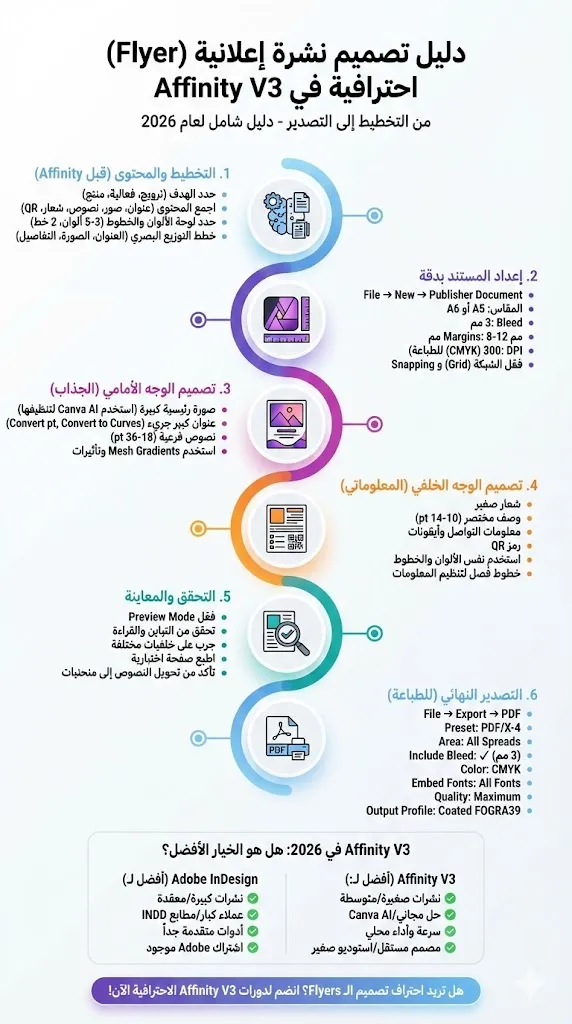
1. التخطيط والمحتوى قبل فتح Affinity
قبل أي خطوة:
حدد الهدف الرئيسي: عرض ترويجي، فعالية، منتج جديد، خصم، دعوة لحدث؟
اجمع المحتوى الأساسي:
عنوان قوي وجذاب (كبير وواضح)
صورة رئيسية أو أكثر (منتج، شخص، مكان)
نصوص فرعية (تفاصيل، عرض، تاريخ، مكان، رقم تواصل، حسابات سوشيال)
شعار العلامة + رمز QR إذا وجد
حدد لوحة ألوان (3–5 ألوان) وخطين فقط: خط عنوان جريء + خط نصوص واضح.
خطط التوزيع البصري: العنوان في الأعلى أو الوسط، الصورة الرئيسية في النصف العلوي، التفاصيل في الأسفل.
نصيحة: ابحث عن 5–8 flyers مشابهة في نفس المجال لفهم ما يجذب الجمهور المستهدف.
2. إعداد المستند بدقة
افتح Affinity V3 واتبع الخطوات دي بدقة عشان تتجنب مشاكل الطباعة:
♢File → New → Publisher Document.
♢Page Size: A5 (148 × 210 mm) أو A6 (105 × 148 mm).
♢Orientation: Portrait (الأكثر شيوعاً للـ flyers).
♢Number of Pages: 1 (وجه واحد) أو 2 (وجهين إذا كان double-sided).
♢Bleed: 3 مم من كل جانب (إجباري للطباعة الاحترافية).
♢Margins: 8–12 مم من كل جانب (لراحة القراءة والتصميم).
♢DPI: 300 (القياسي للطباعة عالية الجودة).
♢Color Format: CMYK من البداية (للطباعة)، أو RGB لو العرض رقمي فقط.
♢فعّل Show Grid وSnapping، وأنشئ شبكة 3–4 أعمدة (Grid Manager) لتنظيم العناصر.
نصيحة مهمة: لو هتطبع double-sided، فعّل Facing Pages عشان تشوف الوجهين مع بعض.
3. تصميم الوجه الأمامي (الجذاب)
♢ضع صورة رئيسية كبيرة (File → Place) تغطي معظم الوجه (استخدم Picture Frame Tool للتحكم في القص).
♢إذا كانت الصورة تحتاج تنظيف: حددها → Canva AI Studio → Remove Background (سريع ودقيق جداً في 2026).
أضف العنوان الكبير:
♢Artistic Text Tool → حجم 60–120 pt حسب طول النص.
♢اختر خطاً جريئاً وواضحاً (من Fonts Panel).
♢حوّل النص إلى منحنيات (Layer → Convert to Curves) لاحقاً.
♢أضف نصوص فرعية (عرض، تاريخ، مكان) بحجم 18–36 pt.
♢استخدم Mesh Gradients لخلفية جذابة أو تدرج على العناصر (Fill Tool → Mesh → نقاط لونية + سحب خطوط).
♢أضف تأثيرات: Outer Glow، Drop Shadow، أو Gradient Overlay من Layer Effects.
4. تصميم الوجه الخلفي (المعلوماتي)
ضع الشعار صغير في الأعلى أو الأسفل.
أضف:
♢وصف مختصر للعرض أو المنتج (Frame Text Tool، حجم 10–14 pt).
♢رقم الهاتف، الإيميل، الموقع، حسابات السوشيال (مع أيقونات صغيرة).
رمز QR (استورده كصورة بعد إنشائه في مولد خارجي أو Canva).
♢استخدم نفس لوحة الألوان والخطوط للتناسق.
♢أضف خطوط فصل رفيعة أو أشكال بسيطة لتنظيم المعلومات.
5. التحقق والمعاينة قبل التصدير
♢فعّل Preview Mode (View → Preview Mode) لترى التصميم بدون أدوات.
♢تحقق من التباين والقراءة من مسافة 1–2 متر (Zoom Out).
♢جرب التصميم على خلفيات مختلفة.
♢اطبع صفحة اختبارية أو صدر PDF للمعاينة على جهاز آخر.
♢تأكد من تحويل كل النصوص إلى منحنيات (Layer → Convert to Curves).
6. التصدير النهائي (طباعة رقمية أو أوفست)
للطباعة الاحترافية (PDF/X):
File → Export → PDF.
Preset: PDF/X-4 (الأفضل في 2026).
Area: All Spreads.
Include Bleed: ✓ (3 مم).
Color: CMYK + Convert Image Color Spaces.
Embed Fonts: All Fonts.
Quality: Maximum.
Output Profile: Coated FOGRA39 أو ISO Coated v2 (اسأل المطبعة عن المفضل).
للعرض الرقمي أو السوشيال:
PDF (for export)، RGB، أو PNG/JPG عالي الجودة (Export Persona).
DPI: 72–150 للشاشة.
حزمة للعميل أو المطبعة: File → Package لجمع كل الملفات والخطوط.
لو عايز تتقن تصميم النشرات والـ Flyers بسرعة وتجنب الأخطاء الشائعة؟
إذا عجبك الدليل ده وتحب تتعمق أكتر في Layout Studio، وتتعلم كل الحيل الاحترافية لتصميم نشرة إعلانية وflyers بجودة عالية وسرعة فائقة، انضم لدوراتنا المتخصصة في Affinity V3.
في الدورات بنغطي:
• إعدادات المستندات المتقدمة للطباعة الرقمية والأوفست
• استخدام Master Pages وشبكات التنسيق بكفاءة
• دمج Canva AI لتوفير وقتك في المهام المتكررة
• تصدير ملفات جاهزة 100% للمطابع بدون أي مشاكل
• مشاريع حقيقية + ملفات عملية + متابعة مستمرة
لو جاهز تاخد مهاراتك لمستوى تاني خالص، وتوفر وقت وفلوس كتير في شغلك اليومي، سجل دلوقتي وابدأ رحلتك الاحترافية:
👉 انضم لدورات Affinity V3 الاحترافية الآن
هل Affinity V3 هو الخيار الأفضل في 2026 لتصميم نشرة إعلانية احترافية؟
الأمر يتوقف على حجم المشروع ومتطلبات العميل، لكن الواقع العملي يقول:
Affinity V3 يتفوق بوضوح في معظم هذه المهام:
- نشرة إعلانية صغيرة إلى متوسطة (Flyer A5/A6، بروشورات بسيطة، نشرات ترويجية).
- عندما تريد حلاً مجانياً 100% للأدوات الأساسية، مع إمكانية Canva Pro الرخيص للذكاء الاصطناعي.
- إذا كنت تفضل سرعة الأداء المحلي، واجهة خفيفة، وتصدير PDF/X نظيف وسريع.
- عندما تعمل مع عملاء صغار أو متوسطين لا يطلبون ملفات InDesign أصلية.
- إذا كنت مصمماً مستقلاً أو تدير استوديو صغير وتريد توفير كبير في التكلفة.
لكن Adobe InDesign يتفوق في تصميم نشرة إعلانية في الحالات دي:
- نشرات كبيرة أو معقدة جداً (جداول، تدفق نصوص طويل، Data Merge لكميات كبيرة).
- العمل مع عملاء كبار أو مطابع تطلب ملفات INDD أصلية (توافق كامل مع نظام Adobe).
- الحاجة إلى أدوات متقدمة مثل Books، Conditional Text، أو AI داخل InDesign بجودة أعلى.
- وجود اشتراك Adobe بالفعل وسير عمل متكامل مع Photoshop + Illustrator.
أغلب المصممين المستقلين والمكاتب الصغيرة في المنطقة العربية يصممون نشرة إعلانية و flyers بشكل يومي في Affinity V3 لأنه أسرع، أرخص، ويعطي نتائج احترافية ممتازة في 90% من الحالات. Adobe InDesign يبقى الخيار القياسي في الوكالات الكبيرة أو المشاريع التي تحتاج تنسيقاً معقداً أو توافقاً صارماً مع عملاء دوليين.
إذا كنت تصمم نشرة إعلانية وflyers متوسطة الحجم وتريد أقصى كفاءة مقابل التكلفة، فـ Affinity V3 هو الخيار الأفضل حالياً في معظم السيناريوهات. أما إذا كنت تعمل في مشاريع ضخمة أو تحتاج تكاملاً كاملاً مع نظام Adobe، فحينها يكون InDesign منطقياً.