


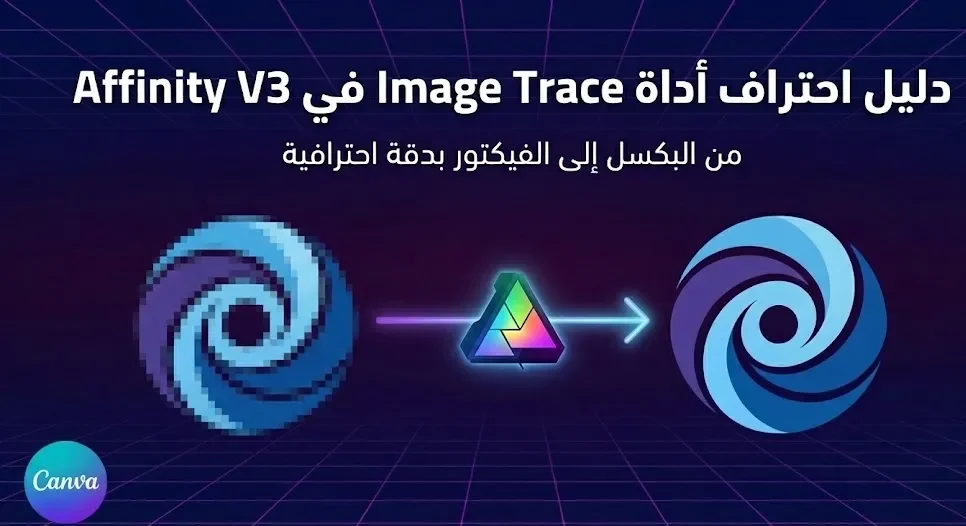
أداة Image Trace في Affinity V3 (المعروف أيضًا باسم Affinity by Canva) هي إحدى الميزات الجديدة المهمة التي تم إضافتها مع الإصدار الذي صدر في أكتوبر 2025.
تتيح هذه الأداة تحويل الصور النقطية (raster images مثل JPG أو PNG) إلى رسوم متجهة (vector graphics) قابلة للتكبير دون فقدان الجودة، وهي متاحة مجانًا في التطبيق الموحد.
تُعد هذه الأداة مفيدة جدًا لتحويل الشعارات، الرسوم التوضيحية، أو الصور البسيطة إلى صيغة متجهة يمكن تعديلها بسهولة في Vector Studio.
فيما يلي دليل شامل يشرح كيفية استخدامها خطوة بخطوة، مع الإعدادات الأساسية والمتقدمة، ونصائح للحصول على أفضل النتائج.
ما هي أداة Image Trace ومتى تستخدم؟
تقوم الأداة بكشف الحواف في الصورة النقطية وتحويلها إلى أشكال متجهة (curves) مليئة بالألوان تلقائيًا. تكون النتيجة عبارة عن مجموعة من الكائنات المتجهة يمكن تحريرها باستخدام أدوات Node Tool أو Shape Builder.
تُستخدم بشكل شائع في الحالات التالية:
- تحويل شعارات أو أيقونات إلى صيغة متجهة.
- إنشاء رسوم توضيحية قابلة للتكبير من صور موجودة.
- تحضير تصاميم للطباعة أو القطع بالليزر أو آلات القطع (مع الحاجة إلى تنظيف إضافي في بعض الأحيان).
كيفية الوصول إلى الأداة والبدء في الاستخدام
افتح Affinity V3 وأنشئ مستندًا جديدًا (File > New أو Ctrl+N / Cmd+N).
استورد الصورة:
1- اذهب إلى File > Place، أو اسحب الصورة مباشرة إلى المستند.
2- يُفضل استخدام صور عالية الجودة أو ذات تباين جيد لنتائج أفضل.
انتقل إلى Vector Studio:
في الشريط العلوي، اختر Vector Studio (أو استخدم أيقونة التبديل بين الاستوديوهات).
حدد الصورة:
انقر على الصورة لتحديدها (ستظهر إطارًا أزرق حولها).
افتح أداة Image Trace:
1- اذهب إلى القائمة Vector > Image Trace.
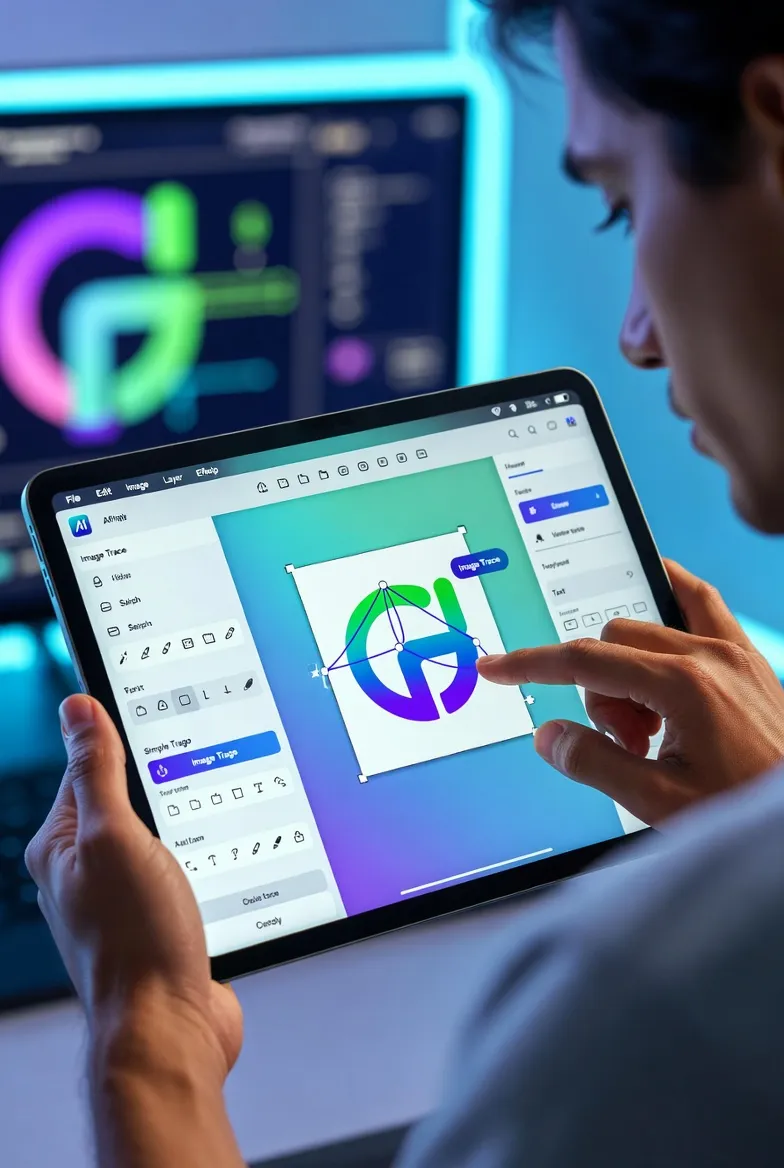
2- ستظهر نافذة الإعدادات مع معاينة فورية.
دليل خطوة بخطوة للمبتدئين
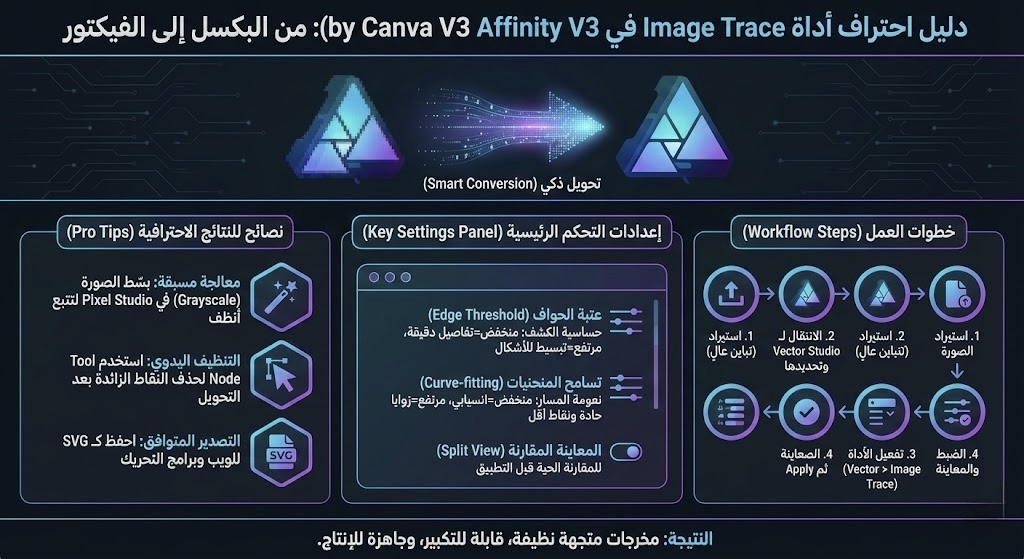
حدد الصورة وتأكد من أنها في Vector Studio.افتح نافذة Image Trace كما وصف أعلاه.استخدم الإعدادات الأساسية:
Edge Threshold (عتبة الحواف): يحدد حساسية الكشف عن الحواف.
قيم منخفضة (مثل 20-40%) → تلتقط تفاصيل أكثر، مناسبة للصور المعقدة.
قيم عالية (مثل 60-80%) → تبسيط أكبر، مناسبة للشعارات البسيطة أو الأشكال ذات التباين العالي.
Curve-fitting Tolerance (تسامح تشكيل المنحنيات): يتحكم في نعومة أو حدة المنحنيات.
قيم منخفضة → منحنيات ناعمة (rounded).
قيم عالية → زوايا أكثر حدة، لكن قد تكون أقل دقة. استخدم Split View:
قم بتفعيل خيار Split View في النافذة لترى المقارنة بين الصورة الأصلية والنتيجة المتجهة.
اسحب الشريط الأوسط للتركيز على مناطق معينة وضبط الإعدادات.
اضغط Apply:
بعد الضبط، اضغط Apply لتحويل الصورة إلى كائنات متجهة.
عدل النتيجة إذا لزم الأمر:
استخدم Node Tool لإزالة النقاط الزائدة أو تعديل المنحنيات.
الإعدادات المتقدمة ونصائح لتحسين النتائج
| الإعداد | الوصف | توصية للمبتدئين | توصية للمحترفين |
|---|---|---|---|
| Edge Threshold | حساسية كشف الحواف (0-100%) | ابدأ بـ 50% | 60-80% للتبسيط، 30-50% للتفاصيل العالية |
| Curve-fitting Tolerance | دقة ونعومة المنحنيات (0-100%) | 30-50% لتوازن | 60%+ لزوايا حادة، ثم تنظيف يدوي بالـ Node Tool |
| Split View | معاينة مقارنة قبل/بعد | فعّلها دائمًا | استخدم مع التكبير للدقة في المناطق الصغيرة |
نصائح عامة:
- ابدأ بصور ذات تباين عالي (مثل شعارات أسود/أبيض) لنتائج أولية جيدة.
- إذا كانت النتيجة تحتوي على نقاط (nodes) كثيرة جدًا، استخدم Node Tool لإزالتها يدويًا بعد التحويل.
- للصور المعقدة، جرب تقليل عدد الألوان أولًا باستخدام أدوات التعديل في Pixel Studio قبل التحويل.
- النتيجة تكون أفضل مع صور نظيفة؛ تجنب الصور ذات الضوضاء أو التدرجات الدقيقة جدًا.
- بعد التحويل، يمكن تصدير النتيجة كـ SVG للاستخدام في برامج أخرى أو آلات القطع.
أمثلة عملية شائعة
- تحويل شعار بسيط: Edge Threshold 70% + Curve Tolerance 40% → نتيجة نظيفة جاهزة للتعديل.
- رسم توضيحي معقد: Edge Threshold 40% + Curve Tolerance 30% → تفاصيل أكثر، مع تنظيف يدوي لاحق.
- صورة فوتوغرافية: غالبًا تحتاج إلى تبسيط مسبق (مثل تحويل إلى grayscale أو threshold) لنتائج مقبولة.
في النهاية تبقى كلمة
أداة Image Trace في Affinity V3 توفر طريقة سريعة وفعالة لتحويل الصور النقطية إلى متجهات، خاصة للمشاريع التي تحتاج إلى قابلية التوسع. مع بعض التجربة في ضبط الإعدادات، يمكن الحصول على نتائج احترافية بسرعة كبيرة. جرب الأداة على صور مختلفة لتتعرف على سلوكها، وستجد أنها أصبحت جزءًا أساسيًا من سير العمل في التصميم.
تمثل أداة Image Trace في Affinity V3 قفزة نوعية في كفاءة الإنتاج الرقمي لعام 2026، حيث اختصرت عمليات كانت تستغرق ساعات إلى دقائق معدودة. إن فهمك العميق لكيفية التعامل مع بارامترات الحواف والمنحنيات يمنحك تفوقاً تنافسياً في سوق يتطلب السرعة والجودة معاً.
استمر في تجربة الأداة على أنماط مختلفة من الصور لتطوير حسك التقني في توقع النتائج، واجعل من هذا التدفق الهجين جسراً لتحويل كل بكسل جامد إلى مسار حي ينبض بالإبداع والاحترافية.
التعلم المنظم والموجّه هو الذي يختصر سنوات من التجربة العشوائية ويقلل الإحباط. دورة Illustrator Mega Course صُممت خصيصًا لتكون طريقك المختصر نحو الاحتراف، مع خطة واضحة، مشاريع حقيقية، ملفات جاهزة، ودعم مباشر حتى تصل إلى نتائج ملموسة.
كثير من الدارسين تجاوزوا مرحلة التخبط وبدأوا يحققون دخلًا من الفريلانس خلال أسابيع قليلة. إن كنت مستعدًا لتخطي العقبات والبدء في الإنتاج الاحترافي، فهذه فرصتك:
 انضم إلى الدورة