
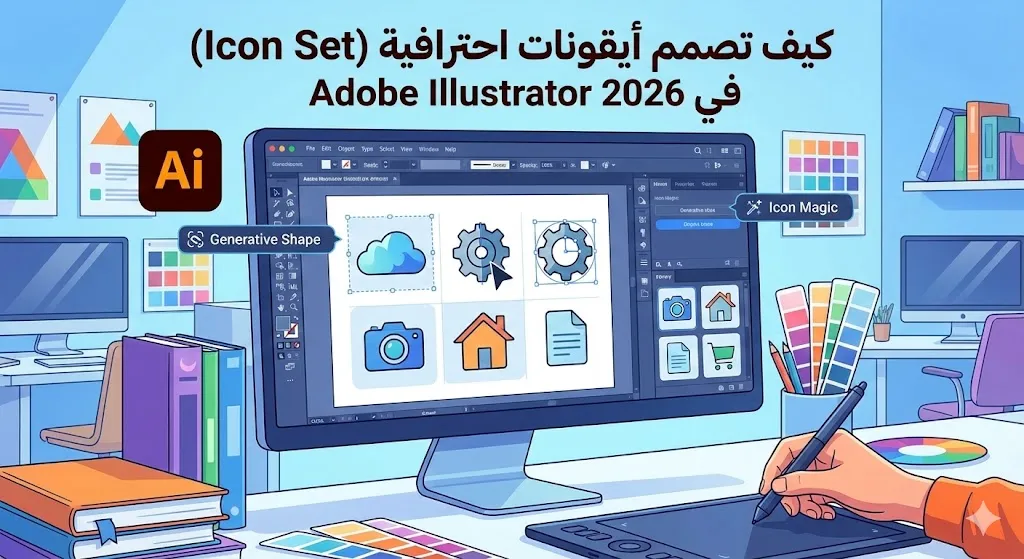
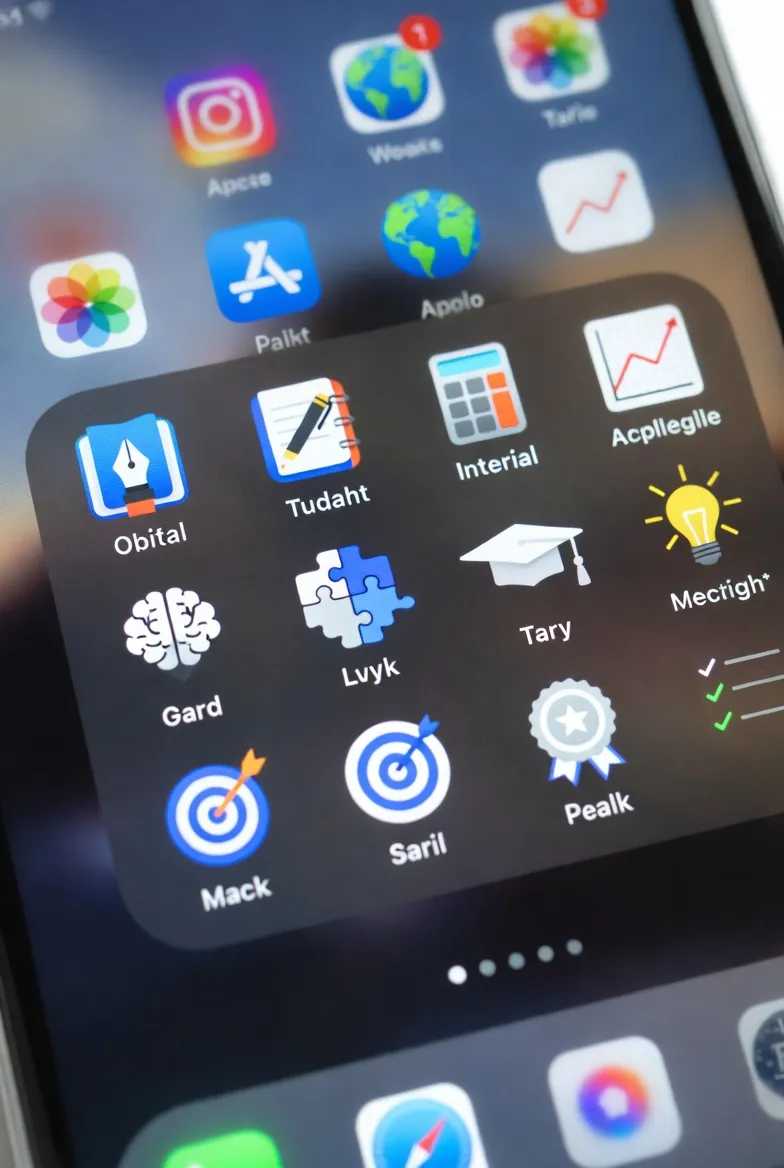
تصميم مجموعة أيقونات احترافية (Icon Set) أصبح في 2026 من أكثر المهارات طلبًا في سوق العمل، سواء لتطبيقات الجوال، مواقع الويب، واجهات المستخدم (UI)، أو حتى للعلامات التجارية والمشاريع الإعلانية.
في Adobe Illustrator 2026، أصبحت عملية إنشاء أيقونات متجهية متسقة (consistent) أسرع وأدق بفضل تحسينات الذكاء الاصطناعي، دعم الشبكات (Grids)، وأداء الـ GPU المتطور.
كيف تصمم أيقونات احترافية (Icon Set) في Adobe Illustrator 2026
في هذا الدليل العملي، سنصمم معًا مجموعة أيقونات كاملة (Icon Set) من الصفر – مثال: مجموعة أيقونات لتطبيق خدمات توصيل (طعام، تسوق، نقل)، خطوة بخطوة، مع نصائح احترافية للتناسق، التصدير، والاستخدام في الويب والجوال.
1. التخطيط والتحضير قبل فتح البرنامج
حدد عدد الأيقونات: ابدأ بـ 8–16 أيقونة (مثال: Home، Cart، Search، Profile، Notification، Menu، Location، Payment).
الأسلوب: اختر أسلوبًا موحدًا (Line Icons، Filled Icons، Glyph Style، Duotone، Minimalist).
مثالنا: Line Icons (خطوط رفيعة – الأكثر شيوعًا في 2026).
الحجم والتناسق: حدد حجم واحد لكل أيقونة (مثال: 24×24 px أو 48×48 px للـ Grid).
الخطوط والوزن: خطوط متساوية (Stroke Weight: 1.5–2 pt).
الألوان: استخدم 1–2 لون فقط (أسود/أبيض أو لون رئيسي + رمادي).
المرجع: ابحث عن أيقونات مشابهة على IconFinder أو Flaticon للإلهام (لا تنسخ – استلهم فقط).
2. إعداد المستند في Illustrator 2026
File → New (Ctrl+N / Cmd+N).
Profile: Web أو Mobile (للأيقونات الرقمية).
Width & Height: 48 × 48 px (أو 64 × 64 px – حجم قياسي).
Resolution: 72 ppi (للشاشة) أو 300 ppi (إذا كنت تخطط لطباعة).
Color Mode: RGB (الأفضل للشاشات).
Artboards: 16–32 (واحد لكل أيقونة).
Align to Pixel Grid: فعّل (إجباري لأيقونات نظيفة على الشاشات).
Grid: View → Show Grid → 8×8 أو 16×16 (للمحاذاة الدقيقة).
Snap to Grid: فعّل (View → Snap to Grid).
Pixel Preview: View → Pixel Preview (لترى النتيجة كما ستظهر على الشاشة).
3. تصميم الأيقونة الأولى – خطوة بخطوة (مثال: أيقونة “Cart”)
رسم الشكل الأساسي
اضغط M لأداة المستطيل → ارسم مستطيلًا أساسيًا للعربة.
اضغط L للإهليلج → أضف دوائر للعجلات (Shift لدائرة مثالية).
إنشاء التفاصيل
استخدم Pen Tool (P) لرسم المقبض والخطوط الداخلية.
اضغط A (Direct Selection) لتعديل النقاط والمنحنيات.
فعّل Smart Guides (Ctrl+U) لمحاذاة دقيقة.
التنظيف والتناسق
حدد كل الأشكال → Pathfinder → Unite لدمج الأجزاء المتداخلة.
استخدم Shape Builder (Shift+M) لإزالة الأجزاء الزائدة.
Stroke Weight: 1.5–2 pt (موحد لكل الأيقونات).
Align to Center (Align Panel) لتوسيط الأيقونة داخل الـ Artboard.
التكرار للأيقونات الأخرى
انسخ الـ Artboard الأول (Alt + اسحب).
عدّل الشكل ليصبح أيقونة جديدة (مثل Search: عدسة مكبرة).
حافظ على نفس Stroke Weight، حجم الشكل، والمسافات.
4. إنشاء نسخ متعددة (Monochrome، Filled، Colored)
نسخة أحادية اللون: حدد الأيقونة → Edit → Edit Colors → Convert to Grayscale.
نسخة ملونة: استخدم Recolor Artwork (Edit → Edit Colors → Recolor Artwork) لتغيير الألوان بسرعة.
نسخة ممتلئة (Filled): حدد الشكل → Object → Path → Offset Path (لإضافة حدود خارجية) → Fill باللون.
5. التصدير النهائي للأيقونات (للويب والتطبيقات)
للاستخدام الرقمي (SVG – الأفضل للأيقونات):
حدد الأيقونة.
File → Export → Export As → SVG.
SVG Profile: SVG 1.1.
Subsetting: None (أو Only Glyphs Used).
Responsive: فعّل.
Decimal: 1–2 (للحجم الصغير).
للـ Icon Font أو مكتبة (مثل Font Awesome):
استخدم Export for Screens (File → Export → Export for Screens).
اختر PNG (1×، 2×، 3×) أو SVG لكل حجم.
للطباعة (إن احتجت):
Export As → PDF أو EPS، CMYK، 300 ppi.
نصائح احترافية لمجموعة أيقونات متسقة في 2026
- استخدم Grid (8×8 أو 16×16) لكل أيقونة للحفاظ على التناسق.
- احفظ الأيقونات كـ Symbols (Window → Symbols) لإعادة الاستخدام بسهولة.
- استخدم Generative Fill لإضافة تفاصيل صغيرة (مثل: “Add small stars inside the icon”).
- اختبر الأيقونات على خلفيات مختلفة (أبيض، أسود، ملون).
- استخدم Pixel Preview (Ctrl+Y) لترى كيف تبدو على الشاشات.
مقارنة سريعة مع Affinity V3 في مشروع تصميم أيقونات احترافية
| الجانب | Illustrator 2026 | Affinity V3 (2026) | الفائز حسب الاستخدام |
|---|---|---|---|
| تصميم أيقونات احترافية | ممتاز + دعم AI للتفاصيل | ممتاز + أسرع محليًا | تعادل (Affinity أسرع في الملفات الكبيرة) |
| التصدير (SVG/PNG متعدد الحجم) | متقدم + Export for Screens | ممتاز + أنظف في بعض الحالات | Illustrator (للتنوع) |
| السرعة في المشاريع المتعددة | جيد مع GPU | أسرع بكثير (محلي) | Affinity |
| التكلفة | اشتراك شهري | مجاني | Affinity |
إن أردتم أن تتقنوا تصميم أيقونات احترافية والمشاريع المتجهية بسرعة ودقة، وتتجنبوا سنوات من التجربة والأخطاء، فإن دورة Illustrator Mega Course التي نقدمها مصممة خصيصًا للمصممين العرب.
تغطي الدورة كل شيء من الصفر إلى الاحتراف، مع مشاريع حقيقية، ملفات جاهزة، ومتابعة شخصية مستمرة. كثير من الدارسين بدأوا يعملون فريلانس ويحققون دخلاً ملموسًا خلال أسابيع قليلة.
👉 سجّلوا في دورة Illustrator Mega Course الآن

