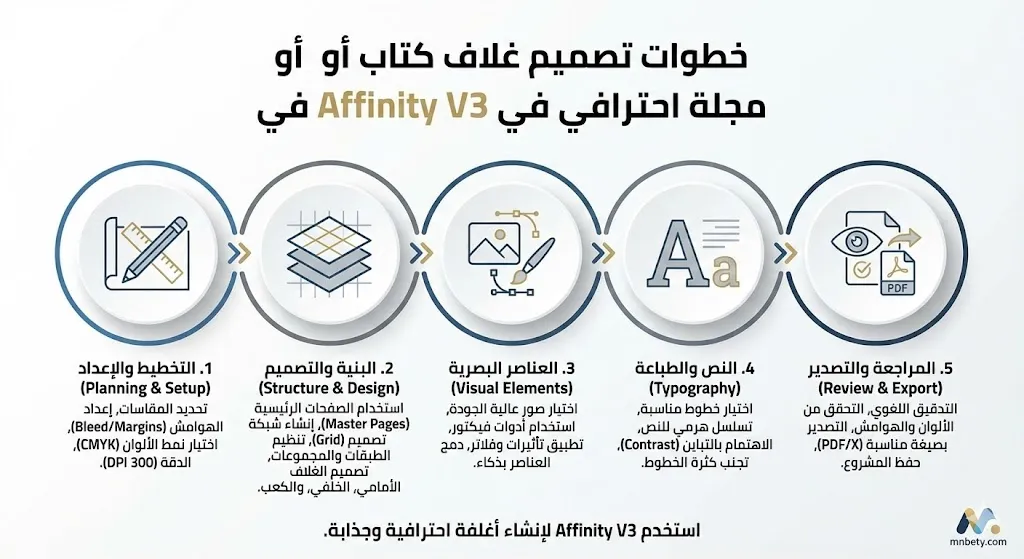


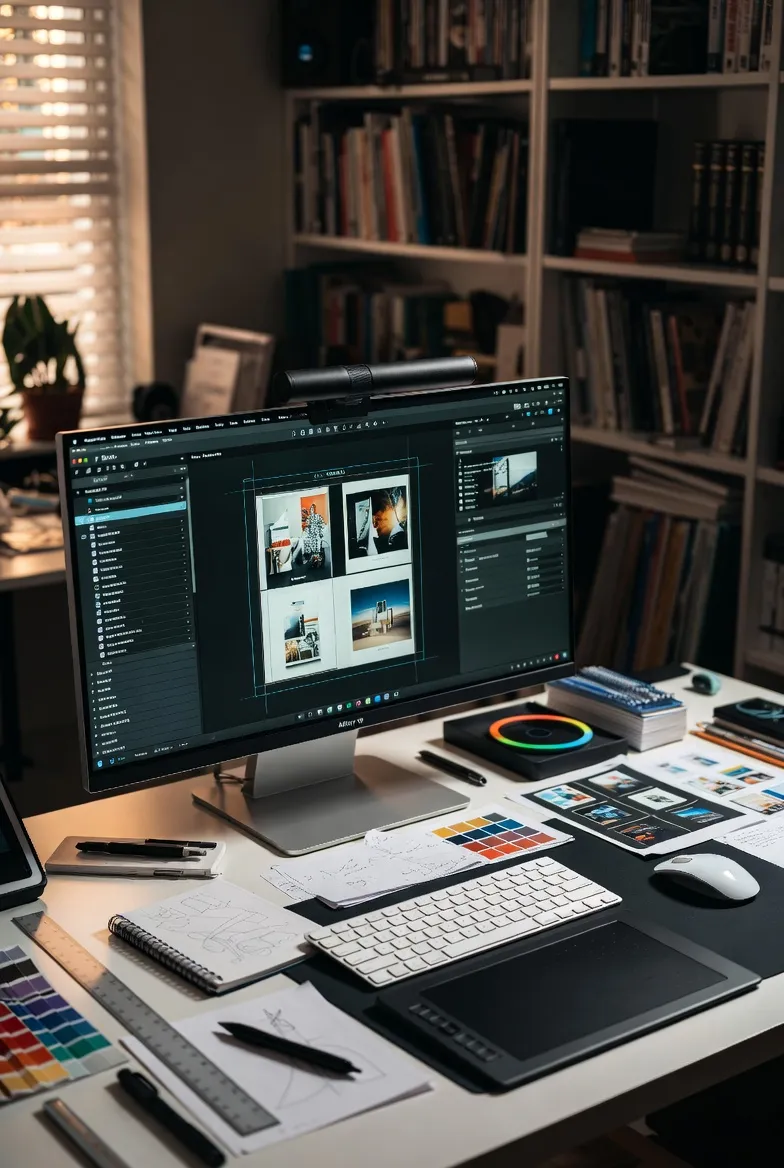
تصميم غلاف كتاب أو مجلة هو أول ما يلفت انتباه القارئ، وغالباً ما يكون العنصر الأكثر تأثيراً في قرار الشراء أو القراءة. في Affinity V3 أصبح Layout Studio الأداة الأقوى والأكثر مرونة لهذا النوع من المشاريع، خاصة مع دعمه للـ Master Pages، تدفق النصوص، الشبكات الدقيقة، وإمكانية دمج أدوات Canva AI لتسريع المهام الإبداعية.
في هذا الدليل العملي، هنصمم مع بعض غلاف كتاب A5 (أو مجلة A4) كامل من الصفر، مع التركيز على:
- إعداد المستند بشكل صحيح للطباعة الاحترافية
- استخدام Layout Studio بكفاءة
- إضافة تأثيرات بصرية جذابة
- تجنب الأخطاء الشائعة في التصدير
- نصائح عملية للطباعة الرقمية والأوفست
1. التخطيط الأولي قبل فتح البرنامج
قبل أي خطوة في Affinity:
- حدد حجم الغلاف النهائي بعد القص (مثال: غلاف كتاب A5 = 148 × 210 مم، مجلة A4 = 210 × 297 مم).
- احسب العمود الجانبي (Spine): سمك الكتاب (عدد الصفحات × سمك الورقة الواحدة) + 1–2 مم احتياطي. مثال: كتاب 200 صفحة ورق 80 جم → سمك تقريبي 8–10 مم.
- اجمع المحتوى: عنوان الكتاب، اسم المؤلف، صورة غلاف رئيسية، نصوص فرعية (وصف، اقتباسات)، شعار الناشر أو سلسلة.
- حدد لوحة ألوان (3–5 ألوان) وخطين أو ثلاثة فقط (عنوان قوي + نصوص واضحة).
- ابحث عن غلافات مشابهة في نفس المجال لفهم الاتجاهات (لا تقلد، لكن استلهم).
2. إعداد المستند في Affinity V3
افتح البرنامج واتبع الخطوات بدقة:
- File → New → Publisher Document.
Page Size: A5 (148 × 210 mm) أو A4 حسب الطلب. - Orientation: Portrait (أو Landscape لمجلات معينة).
- Number of Pages: 2 (غلاف أمامي + خلفي + Spine في الوسط).
- Bleed: 3–5 مم من كل جانب (إجباري للطباعة).
- Margins: 10–15 مم داخلي، 10 مم خارجي (للراحة البصرية).
- Facing Pages: فعّلها لترى الغلاف الأمامي والخلفي جنباً إلى جنب.
- Spine Width: أدخل القيمة اللي حسبتها (مثلاً 10 مم) في Document Setup → Spine.
- DPI: 300 (القياسي للطباعة عالية الجودة).
- Color Format: CMYK من البداية (أفضل للطباعة، ويمكن تحويله لاحقاً للعرض الرقمي).
نصيحة مهمة: فعّل Show Grid وSnapping، وأنشئ Master Page للعناصر الثابتة (مثل شعار الناشر أو ISBN في الغلاف الخلفي).
3. تصميم الغلاف الأمامي (الجزء الأكثر تأثيراً)
- ضع صورة رئيسية (File → Place) تغطي معظم الغلاف (استخدم Picture Frame Rectangle Tool للتحكم في القص).
- إذا كانت الخلفية مزعجة: استخدم Remove Background من Canva AI Studio (حدد الصورة → Canva AI → Remove Background → Apply).
- أضف العنوان الكبير:
Artistic Text Tool → حجم 80–150 pt حسب الطول. - اختر خطاً جريئاً وقوياً (من Fonts Panel).
- حوّل النص إلى منحنيات (Layer → Convert to Curves) لاحقاً.
- أضف اسم المؤلف أسفل (حجم 24–36 pt، خط أنيق).
- استخدم تدرجات شبكية (Mesh Gradient) للخلفية أو العناصر الزخرفية: Fill Tool → Mesh → أضف نقاط لونية وسحب خطوط لعمق بصري.
- أضف تأثيرات خفيفة: Outer Glow أو Inner Shadow من Layer Effects لإبراز النصوص.
4. تصميم الغلاف الخلفي والـ Spine
- الغلاف الخلفي:
ضع وصف الكتاب (Blurb) بحجم 10–12 pt.
أضف رمز QR أو barcode (استورده كصورة أو استخدم أداة خارجية).
ضع شعار الناشر + معلومات ISBN + السعر.
استخدم نفس لوحة الألوان والخطوط للتناسق. - الـ Spine:
اجعل العنوان والاسم عمودياً (Rotate 90°).
استخدم خطاً واضحاً بحجم مناسب (حسب عرض العمود الجانبي).
أضف شعار صغير أو لون متدرج يربط بين الغلاف الأمامي والخلفي.
5. التحقق والمعاينة قبل التصدير
- فعّل Preview Mode (View → Preview Mode) لترى الغلاف بدون أدوات.
- استخدم Spread Preview لترى الغلاف كاملاً (أمامي + Spine + خلفي).
- تحقق من التباين والقراءة من بعيد (Zoom Out).
- اطبع صفحة اختبارية أو صدر PDF للمعاينة على شاشة أخرى.
تأكد من أن كل النصوص محوّلة إلى منحنيات (Layer → Convert to Curves).
6. التصدير النهائي للطباعة والعرض الرقمي
للطباعة الاحترافية (PDF/X):
File → Export → PDF.
Preset: PDF/X-4 (الأفضل في 2026).
Area: All Spreads.
Include Bleed: ✓ (3–5 مم).
Color: CMYK + Convert Image Color Spaces.
Embed Fonts: All Fonts.
Quality: Maximum.
Output: Coated FOGRA39 أو ISO Coated v2 (حسب المطبعة).
للعرض الرقمي (PDF تفاعلي أو صور):
PDF (for export)، RGB، Include Hyperlinks إذا كان هناك روابط.
أو صدر PNG/JPG لكل جزء (Export Persona).
حزمة للعميل أو المطبعة:
File → Package → يجمع كل الملفات والخطوط.
هل Affinity V3 هو الخيار الأفضل في 2026 لتصميم غلاف كتاب أو مجلة؟
الإجابة تعتمد على طبيعة المشروع وحجم العملاء، لكن الواقع يقول:
Affinity V3 يفوز بوضوح في معظم الحالات اليومية:
- أغلب أغلفة الكتب والمجلات الصغيرة إلى المتوسطة (روايات، كتب تطوير ذاتي، مجلات محلية، كتب تعليمية).
- عندما تريد حلاً مجانياً 100% للأدوات الأساسية، مع إمكانية Canva Pro الرخيص للذكاء الاصطناعي.
- إذا كنت تفضل سرعة الأداء المحلي، واجهة خفيفة، وتصدير PDF/X نظيف وسريع.
- عندما تعمل مع ناشرين صغار أو مستقلين لا يطلبون ملفات InDesign أصلية.
- إذا كنت مصمماً مستقلاً أو تدير استوديو صغير وتريد توفير كبير في التكلفة.
Adobe InDesign لا يزال يتفوق في هذه الحالات:
- غلاف كتاب معقد جداً (طبقات حية متعددة، جداول كبيرة، Data Merge لكتب كبيرة، تغييرات جماعية مستمرة).
- العمل مع دور نشر كبيرة أو مطابع تطلب ملفات INDD أصلية (توافق كامل مع نظام Adobe).
- الحاجة إلى أدوات متقدمة مثل Books، Conditional Text، أو AI داخل InDesign بجودة أعلى.
- وجود اشتراك Adobe بالفعل وسير عمل متكامل مع Photoshop + Illustrator.
الواقع من تجارب المصممين
أغلب المصممين المستقلين والناشرين الصغار في مصر والمنطقة العربية يصممون غلاف كتاب ومجلات يومية في Affinity V3 لأنه أسرع، أرخص، ويعطي نتائج احترافية ممتازة في 90% من الحالات. Adobe InDesign يبقى الخيار القياسي في الدور الكبيرة أو المشاريع التي تحتاج تنسيقاً معقداً أو توافقاً صارماً مع عملاء دوليين.
إذا كنت تريد تصميم غلاف كتاب أو مجلات متوسطة الحجم وتريد أقصى كفاءة مقابل التكلفة، فـ Affinity V3 هو الخيار الأفضل حالياً في معظم السيناريوهات. أما إذا كنت تعمل في مشاريع ضخمة أو تحتاج تكاملاً كاملاً مع نظام Adobe، فحينها يكون InDesign منطقياً.
دورات من بيتي
إذا عجبك الدليل ده، وتحب تتعمق أكتر في Layout Studio، وتتعلم كل الحيل الاحترافية لتصميم أغلفة كتب ومجلات بسرعة ودقة عالية، انضم لدوراتنا المتخصصة في Affinity V3.
في الدورات بنغطي:
• إعدادات المستندات المتقدمة للطباعة
• استخدام Master Pages وتدفق النصوص بكفاءة
• دمج Canva AI لتوفير وقتك
• تصدير ملفات جاهزة للمطابع والنشر الرقمي
• مشاريع حقيقية + ملفات عملية + متابعة
لو جاهز تاخد مهاراتك لمستوى تاني وتوفر وقت وفلوس كتير، سجل دلوقتي:
انضم لدورات Affinity V3 الاحترافية 👉