


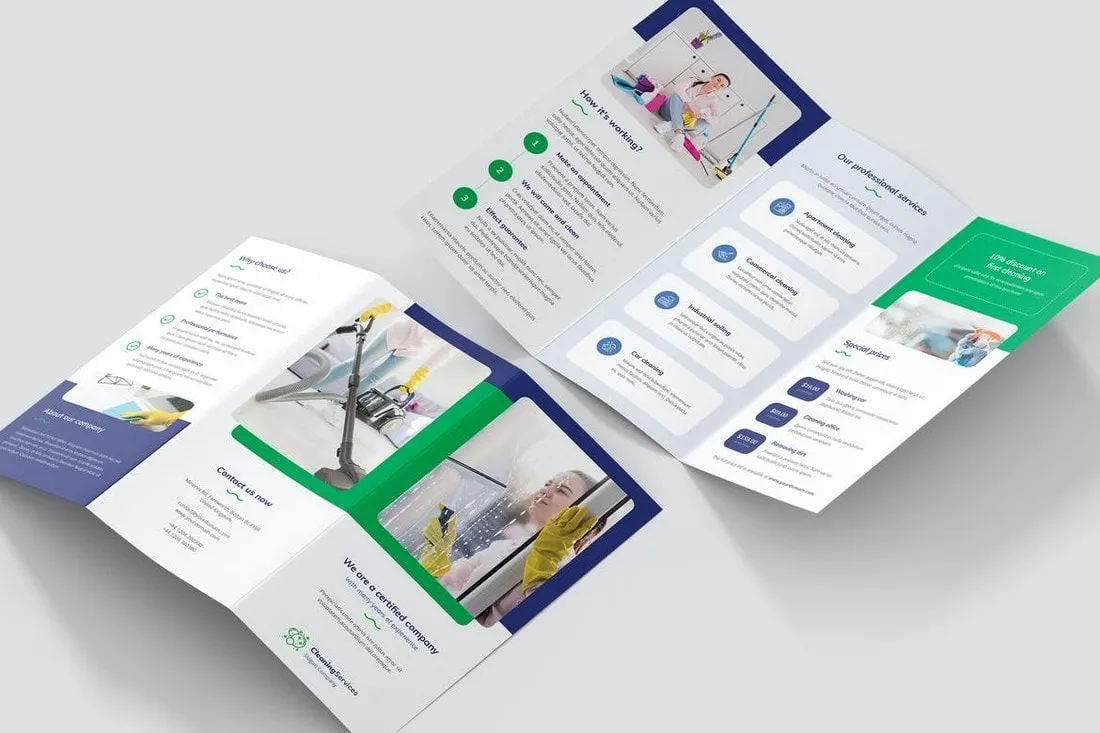
تصميم كتالوج أو بروشور احترافي يحتاج إلى تناسق بصري قوي، ترتيب منطقي للمعلومات، ومظهر يجذب العين دون إرباك القارئ. في Affinity V3 (2026)، يُعد Layout Studio الأداة المثالية لهذا النوع من المشاريع، لأنه يجمع بين تصميم الصفحات المتعددة، Master Pages، تدفق النصوص، والتحكم الدقيق في الهوامش والشبكات – كل ذلك مجاناً.
إضافة إلى ذلك، أدوات Canva AI (إذا كان لديك اشتراك Pro) تسرّع المهام المتكررة مثل إزالة الخلفيات، توليد صور، أو ملء مناطق بمحتوى ذكي.
كيف تصمم كتالوج أو بروشور احترافي في Affinity V3
- في الدليل ده هنتعلم مع بعض خطوة بخطوة كيف تصمم كتالوج/بروشور 8 صفحات (مثال: كتالوج منتجات مطعم أوشركة خدمات) من البداية حتى التصدير النهائي للطباعة والعرض الرقمي.. باستخدام Affinity V3.
- لو عايز تتقن البرنامج بشكل أسرع وتتعلم الحيل الاحترافية من الألف للياء، انضم لدوراتنا المتخصصة في Affinity – هتلاقي كل التفاصيل والتسجيل هنا: 👉 دورات Affinity V3 الاحترافية»
1. التخطيط والإعداد الأولي
قبل فتح البرنامج:
- حدد عدد الصفحات (مثال: 8 صفحات = 4 أوراق مطبوعة ذهاباً وإياباً).
- حدد الحجم النهائي: A4 (210×297 مم) مغلق، أو A5، أو حجم مخصص.
- اجمع المحتوى: صور المنتجات، النصوص (وصف، أسعار، عناوين)، لوحة الألوان، الشعار.
- خطط التوزيع: الغلاف الأمامي، صفحة داخلية 1–2، المنتجات، معلومات التواصل، الغلاف الخلفي.
في Affinity V3:
- File > New → Publisher Document.
- اختر A4 (210×297 mm)، Orientation: Portrait، Pages: 8.
- Bleed: 3 مم من كل جانب (للطباعة الاحترافية).
- Margins: 10–15 مم داخلي، 10 مم خارجي (للكتابة المريحة).
- فعّل Facing Pages إذا كان كتالوج مطوي (لرؤية الصفحات المقابلة).
- أنشئ Master Page (أيقونة Pages Panel → Add Master): ضع فيه الشعار، رقم الصفحة، خطوط شبكة (Grid Manager: 12 أعمدة).
2. إنشاء الهيكل الأساسي باستخدام Layout Studio
انتقل إلى Layout Studio.
- أضف Master Pages لكل نوع صفحة:
- Master A: غلاف (بدون هيدر/فوتر).
- Master B: صفحات داخلية (هيدر مع شعار، فوتر مع رقم صفحة + معلومات التواصل)
- طبق Master على الصفحات: اسحب Master إلى الصفحة في Pages Panel.
- أنشئ Grid للتناسق: View > Show Grid → 12 عمود، Gutter 5–8 مم.
- استخدم Guides لتحديد مناطق النصوص والصور (اسحب من Ruler).
3. وضع الصور والمحتوى
- استورد الصور (File > Place) أو اسحبها مباشرة.
- إذا كانت الخلفيات مزعجة: استخدم Remove Background من Canva AI Studio (حدد الصورة → Canva AI → Remove Background → Apply).
- لإضافة صور جديدة أو تعديل: Generative Fill أو Generate Image (مثال: “صورة طبق بيتزا احترافي على طاولة خشبية”).
- رتب الصور في شبكة: استخدم Picture Frame Tool لإنشاء إطارات، ثم ضع الصور داخلها.
نصيحة: استخدم Linked Images (في Place) لتقليل حجم الملف الأصلي.
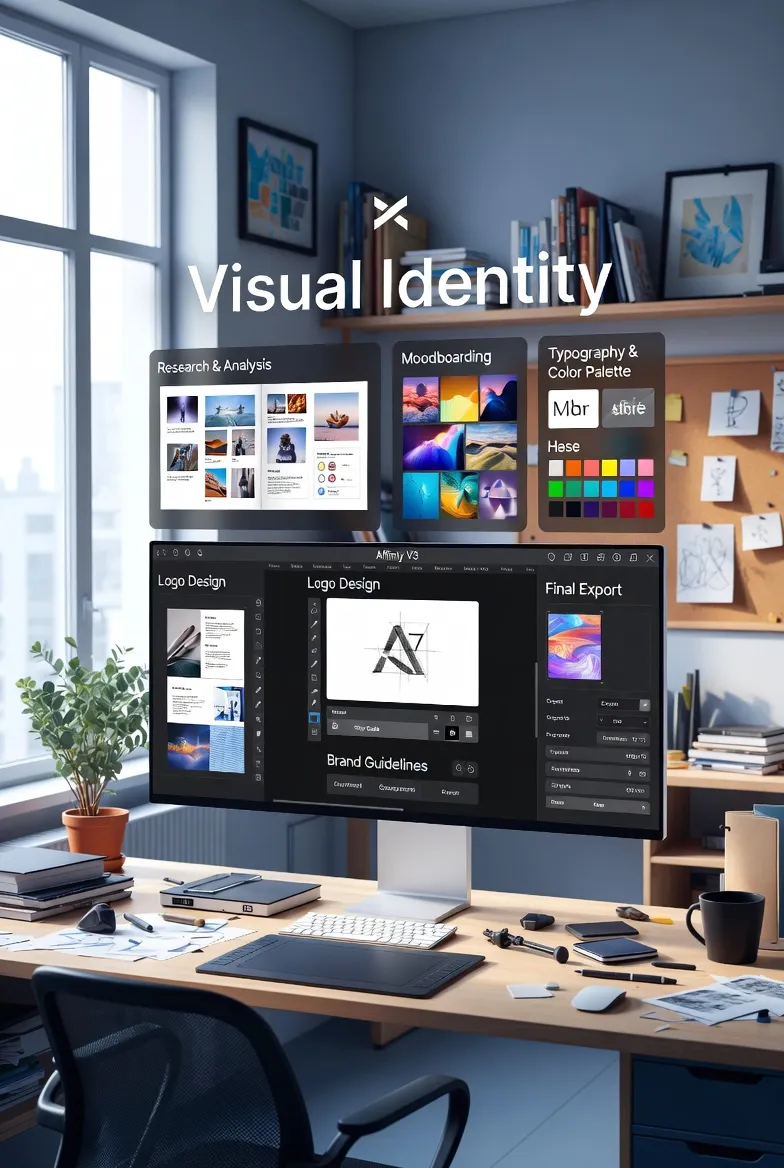
4. تنسيق النصوص وتدفقها
- استخدم Frame Text Tool (T) لإنشاء إطارات نص.
- أضف نصوصاً متعددة الأعمدة (2–3 أعمدة للكتالوجات).
- لتدفق النص تلقائي: أنشئ إطاراً أولاً → انقر على السهم الأحمر
- أسفل الإطار → اسحب إلى إطار جديد (سيستمر التدفق).
- استخدم Paragraph Styles (Text Styles Panel) لتنسيق موحد: Heading 1، Body، Price، Caption.
- أضف خطوط فصل أو أشكال بسيطة (Rectangle Tool) لفصل الأقسام.
5. إضافة التأثيرات والعمق
- استخدم Mesh Gradients لخلفيات الصفحات أو عناصر زخرفية (Fill Tool → Mesh).
- أضف ظلال ناعمة (Layer Effects → Outer Shadow) تحت الصور أو الكتل النصية.
- استخدم Transparency Tool لتدرج شفافية في الخلفيات أو العناصر.
- إذا استخدمت Canva AI: Generative Expand لتوسيع صور المنتجات أو ملء فراغات.
6. التحقق والمعاينة
- استخدم Preview Mode (View > Preview Mode) لترى التصميم بدون أدوات.
- تحقق من التباين والقراءة على شاشات مختلفة.
- فعّل Overprint Preview (View > Studio > Overprint Preview) إذا كان هناك ألوان متداخلة.
- اطبع صفحة اختبارية أو صدر PDF للمعاينة على جهاز آخر.
7. التصدير النهائي
للطباعة الاحترافية:
File > Export → PDF.
Preset: PDF/X-4.
Area: All Spreads.
Include Bleed: ✓ (3 مم).
Color: CMYK، Convert Images: ✓.
Embed Fonts: All Fonts.
Quality: Maximum.
للعرض الرقمي (PDF تفاعلي أو ويب):
PDF (for export)، RGB، Include Hyperlinks إذا كان هناك روابط.
أو صدر PNG/JPG لكل صفحة بشكل منفصل (Export Persona).
حزمة للعميل:
File > Package → يجمع الملف الأصلي + الخطوط + الصور المرتبطة.
هل Affinity V3 هو الخيار الأفضل في 2026 لتصميم كتالوج أو بروشور احترافي؟
الإجابة تعتمد على حجم المشروع ومتطلبات العميل، لكن في الواقع العملي لعام 2026:
Affinity V3 يتفوق بوضوح في معظم السيناريوهات اليومية:
1- كتالوجات ونشرات صغيرة إلى متوسطة الحجم (4–32 صفحة).
2- عندما تريد حلاً مجانياً 100% للأدوات الأساسية، مع إمكانية دفع Canva Pro الرخيص للذكاء الاصطناعي.
3- إذا كنت تفضل سرعة الأداء المحلي، واجهة خفيفة، وتصدير PDF/X نظيف وسريع.
4- عندما تعمل مع عملاء لا يطلبون ملفات InDesign أصلية أو تعديلات طبقات حية لاحقة.
5- إذا كنت مصمماً مستقلاً أو تدير استوديو صغير وتريد توفير آلاف الجنيهات سنوياً.
Adobe InDesign لا يزال يتفوق في الحالات التالية:
1- كتالوجات كبيرة (أكثر من 50 صفحة) مع تدفق نصوص معقد، جداول كبيرة، فهرس آلي، أو تغييرات جماعية مستمرة.
2- العمل مع عملاء كبار أو مطابع تطلب ملفات INDD أصلية (توافق كامل مع نظام Adobe).
3- الحاجة إلى أدوات متقدمة مثل Data Merge (دمج بيانات من Excel بكميات كبيرة)، أو Books لإدارة كتالوجات متعددة الملفات.
4- استخدام أدوات AI متقدمة جداً (Firefly داخل InDesign) لتوليد محتوى معقد أو تعديل صور بدقة عالية.
أغلب المصممين المستقلين والمكاتب الصغيرة في المنطقة العربية يصممون الكتالوجات والنشرات اليومية في Affinity V3 لأنه أسرع، أرخص، ويعطي نتائج احترافية ممتازة في 90% من الحالات. Adobe InDesign يبقى الخيار القياسي في الوكالات الكبيرة والمشاريع التي تحتاج تنسيقاً معقداً أو توافقاً صارماً مع عملاء دوليين.
إذا كنت تصمم كتالوجات ونشرات متوسطة الحجم وتريد أقصى كفاءة مقابل التكلفة، فـ Affinity V3 هو الخيار الأفضل حالياً في معظم السيناريوهات. أما إذا كنت تعمل في مشاريع ضخمة أو تحتاج تكاملاً كاملاً مع نظام Adobe، فحينها يكون InDesign منطقياً.
