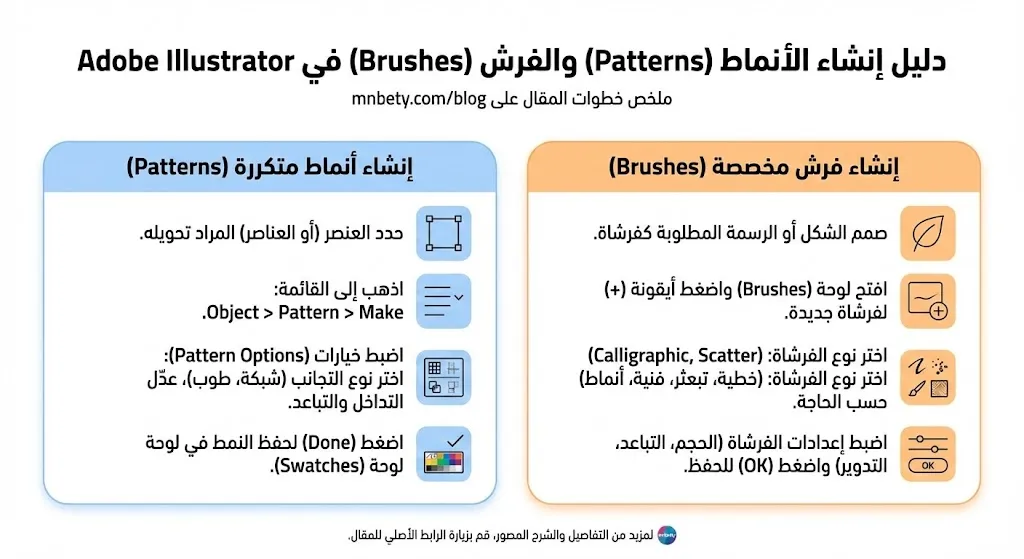



إحدى أجمل قدرات Adobe Illustrator هي تحويل أفكارك البسيطة إلى أنماط متكررة (Patterns) وفرش مخصصة (Brushes) تُضفي على تصاميمك طابعًا فنيًا عميقًا واحترافيًا.
في إصدار 2026، أصبحت هذه الأدوات أكثر سلاسة وسرعة، مع تحسينات في الأداء تجعل العمل على أنماط معقدة أو فرش دقيقة أمرًا ممتعًا بدلًا من مرهق.
كيف تنشئ أنماط متكررة (Patterns) وفرش مخصصة (Brushes) في Adobe Illustrator 2026
في هذا الدليل العملي، سنتعلم معًا كيف ننشئ:
- أنماط متكررة (Seamless Patterns) للخلفيات، الأقمشة، التعبئة، والتصاميم التجارية.
- فرش مخصصة (Custom Brushes) للرسم الحر، التوقيعات الفنية، والتأثيرات اليدوية.
سنمر خطوة بخطوة مع أمثلة واقعية، نصائح متقدمة، وأخطاء شائعة يجب تجنبها.
1. إنشاء أنماط متكررة (Seamless Patterns) في Illustrator 2026
متى نستخدم الأنماط المتكررة؟
خلفيات مواقع، تغليف منتجات، أقمشة، ورق حائط، تصاميم غلاف، أو أي عنصر يتكرر دون فواصل مرئية.
الخطوات الكاملة لإنشاء نمط متكرر احترافي
إعداد المستند
File → New → Profile: Print أو Web.
Width & Height: 1000 × 1000 px (حجم مرن، يمكن تغييره لاحقًا).
Color Mode: RGB أو CMYK حسب الاستخدام.
فعّل Align to Pixel Grid إذا كان النمط رقميًا.
رسم العناصر داخل مربع
ارسم مربعًا (M) يغطي الـ Artboard كاملاً (سيكون حدود النمط).
ارسم داخل المربع العناصر التي تريد تكرارها (دوائر، أشكال، نصوص، صور).
وزّع العناصر بحيث تتداخل مع حواف المربع (لضمان التكرار السلس).
تحويل العناصر إلى نمط
حدد كل العناصر + المربع (Shift + انقر).
اذهب إلى Object → Pattern → Make.
سيفتح البرنامج وضع Pattern Editing.
في هذا الوضع:
اضبط Tile Type: Grid أو Brick by Row (الأكثر شيوعًا).
Width & Height: يمكنك تغيير حجم التكرار.
Copies: 3×3 أو 5×5 لترى التكرار بوضوح.
أضف/حذف/حرك العناصر داخل الوضع.
حفظ النمط
اضغط Done في شريط الأدوات العلوي.
النمط سيحفظ تلقائيًا في لوحة Swatches كـ Pattern Swatch.
تطبيق النمط
ارسم أي شكل (مستطيل، دائرة، نص).
اختر النمط من لوحة Swatches → Fill.
للتعديل: حدد الشكل → Object → Pattern → Edit Pattern.
أمثلة عملية
خلفية نباتية: ارسم أوراقًا وأزهارًا متداخلة مع الحواف → Pattern → Make → Tile Type: Brick → ينتج خلفية عضوية سلسة.
نمط هندسي: دوائر متداخلة بألوان مختلفة → Pattern → Grid → مثالي لتصميم أيقونات أو تغليف.
نصائح متقدمة
استخدم Generative Fill داخل وضع Pattern Editing لإضافة تفاصيل تلقائية.
فعّل Pattern Preview (View → Pattern Preview) لترى التكرار دون الحاجة إلى تطبيقه على شكل كبير.
للطباعة: احفظ النمط كـ CMYK قبل التصدير.

2. إنشاء فرش مخصصة (Custom Brushes) في Illustrator 2026
متى نستخدم الفرش؟
- رسم خطوط فنية (توقيع، خطوط يدوية، تأثيرات فرشاة).
- إنشاء حدود زخرفية، أنماط شعر، أو خطوط متعرجة.
- محاكاة الرسم اليدوي في تصاميم رقمية.
الخطوات الكاملة لإنشاء فرشاة مخصصة
رسم الشكل الأساسي
استخدم Pen Tool (P) أو Brush Tool (B) لرسم خط أو شكل بسيط (مثل موجة، ورقة، خط متعرج).
اجعل الشكل مغلقًا إذا أردت فرشاة “Pattern Brush”، أو مفتوحًا لـ “Art Brush”.
تحويل الشكل إلى فرشاة
حدد الشكل.
افتح لوحة Brushes (Window → Brushes).
اضغط على أيقونة New Brush أسفل اللوحة.
اختر نوع الفرشاة:
Art Brush: للخطوط المتعرجة (مثال: خط يدوي).
Pattern Brush: للتكرار على طول الخط (مثال: ورقة متكررة على حدود).
Scatter Brush: لتوزيع عناصر عشوائية (مثال: نجوم متفرقة).
Calligraphic Brush: للخطوط الخطية (مثال: توقيع).
ضبط إعدادات الفرشاة
Art Brush:
Direction: من اليمين إلى اليسار أو العكس.
Scale: Stretch to Fit Stroke أو Proportional.
Flip Along/Flip Across: لتغيير الاتجاه.
Pattern Brush:
Tile: Outer Corner، Inner Corner، Start/End Tile (حدد أجزاء مختلفة للزوايا).
Fit: Stretch to Fit أو Add Space to Fit.
اضغط OK → الفرشاة تحفظ في لوحة Brushes.
استخدام الفرشاة
اختر Brush Tool (B) أو Pen Tool (P).
من لوحة Brushes، اختر الفرشاة المخصصة.
ارسم خطًا أو شكلًا → الفرشاة تُطبق تلقائيًا.
أمثلة عملية
- فرشاة توقيع: ارسم توقيعك → Art Brush → Scale: Proportional → استخدمها للتوقيع على التصاميم.
- حدود زخرفية: ارسم ورقة → Pattern Brush → Tile: Outer Corner مختلف → ارسم مستطيل → تظهر حدود زخرفية تلقائية.
- تأثير شعر: ارسم خطوط رفيعة متعرجة → Scatter Brush → Random Size/Spacing → ينتج شعر واقعي.
نصائح متقدمة
- استخدم Generative Expand لإنشاء عناصر جديدة داخل الفرشاة (مثل أوراق عشوائية).
- احفظ مجموعة الفرش كـ Brush Library (Brushes Panel → Library → Save Brushes).
- للطباعة: استخدم Expand Appearance بعد تطبيق الفرشاة لتحويلها إلى متجهات ثابتة.
نصائح عامة لإتقان الأنماط Patterns والفرش في 2026
- استخدم Pattern Preview (View → Pattern Preview) لترى التكرار فورًا.
- احفظ أنماطك وفرشك كـ Graphic Styles لإعادة الاستخدام.
- للمشاريع الكبيرة: استخدم Symbols مع Patterns لتوفير حجم الملف.
- فعّل GPU Preview (View → GPU Preview) لسرعة أكبر في العرض.
مقارنة سريعة مع Affinity V3 في الانماط Patterns والفرش
| الأداة / الميزة | Illustrator 2026 | Affinity V3 (2026) | الفائز حسب الاستخدام |
|---|---|---|---|
| Patterns (أنماط متكررة) | متقدم + Pattern Editing Mode | جيد جدًا + أبسط | Illustrator (للتحكم الدقيق) |
| Brushes (فرش مخصصة) | أنواع متعددة (Art, Pattern, Scatter) | جيد (Vector Brushes) | Illustrator (تنوع أكبر) |
| السرعة في الملفات الكبيرة | جيد مع GPU | أسرع (محلي 100%) | Affinity |
| التكلفة | اشتراك شهري | مجاني | Affinity |
إن أردتم أن تتقنوا هذه الأدوات بسرعة ودقة، وتتجنبوا سنوات من التجربة والأخطاء، فإن دورة Illustrator Mega Course التي نقدمها مصممة خصيصًا للمصممين العرب.
تغطي الدورة كل شيء من الصفر إلى الاحتراف، مع مشاريع حقيقية، ملفات جاهزة، ومتابعة شخصية مستمرة. كثير من الدارسين بدأوا يعملون فريلانس ويحققون دخلاً ملموسًا خلال أسابيع قليلة.
سجّلوا الآن وابدأوا رحلتكم بثقة:
👉 سجّلوا في دورة Illustrator Mega Course الآن