
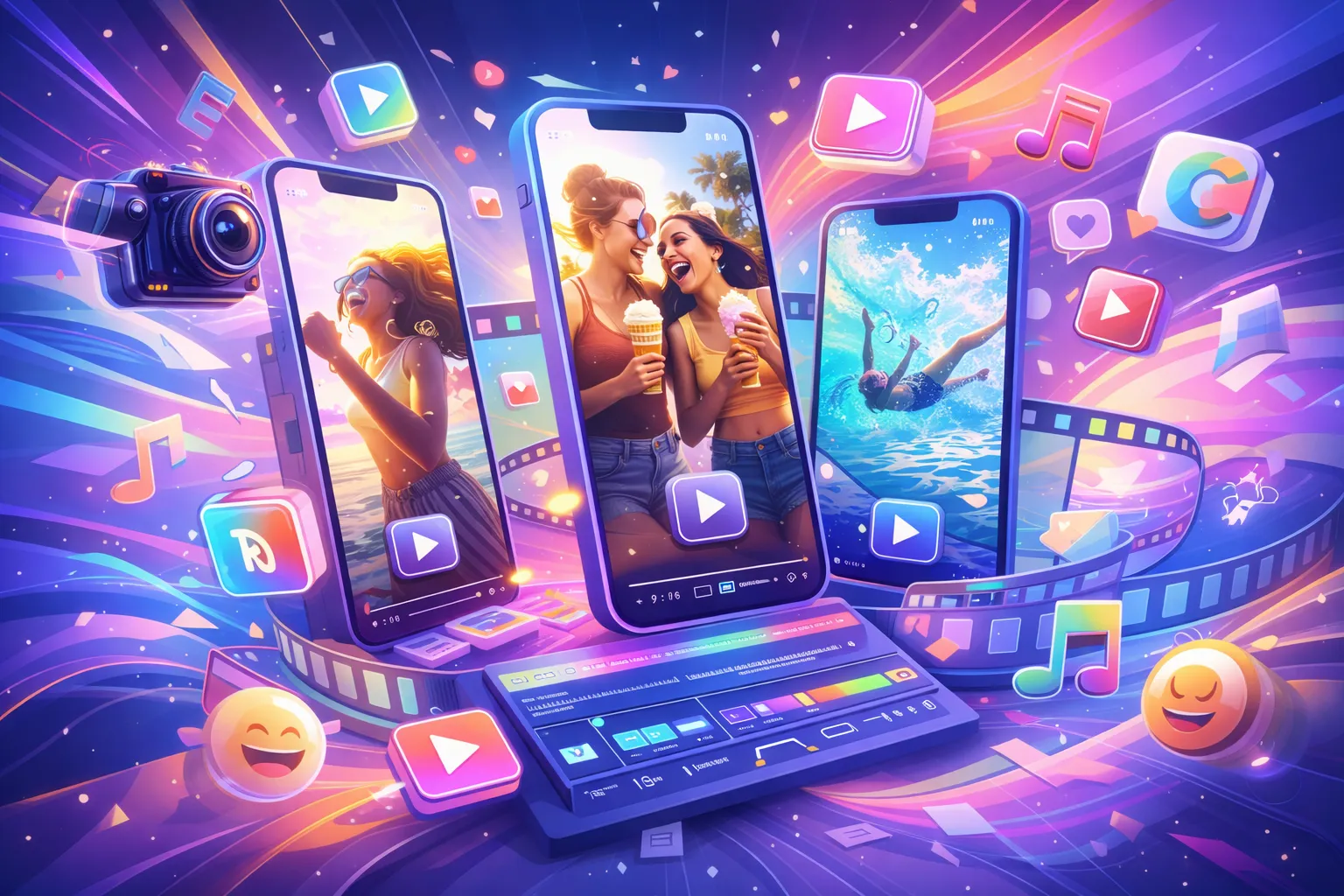
أصبح إنشاء الفيديوهات القصيرة وReels أمرًا أساسيًا لأي شخص يعمل في مجال السوشيال ميديا، التسويق، أو حتى التعليم الرقمي. Canva، بفضل تحديثاته المتقدمة في هذا الإصدار، تحول إلى أداة شاملة لا تقتصر على التصاميم السكونية، بل تمكنك من إنتاج فيديوهات احترافية في دقائق معدودة.
سواء كنت مبتدئًا تبحث عن طريقة سهلة لإنشاء Reels لصفحتك على Instagram أو TikTok، أو محترفًا يريد تسريع سير عمله، فإن Canva 2026 يقدم أدوات مثل Magic Animate، AI Voiceover، وMagic Switch التي تجعل العملية ممتعة وفعالة.
كيف تنشئ فيديوهات قصيرة وReels في Canva 2026
سنمر معًا في هذا الدليل على كيفية إنشاء فيديو قصير كامل من الفكرة إلى التصدير، مع أمثلة عملية ونصائح لتحقيق أفضل النتائج.
التحضير الأولي قبل البدء في التصميم
ابدأ بتحديد هدف الفيديو: هل هو ترويجي لمنتج، تعليمي لشرح فكرة، أم ترفيهي لزيادة المتابعين؟ هذا يحدد الطول (15–60 ثانية لـ Reels) والأسلوب (سريع، بطيء، موسيقي).
ثم، اجمع المواد: صور، فيديوهات قصيرة، نصوص، موسيقى خلفية. في Canva 2026، يمكنك استخدام مكتبة العناصر الضخمة (ملايين الصور والفيديوهات المجانية في Pro)، أو رفع موادك الخاصة. إذا كنت مشتركًا في Canva Pro، ستحصل على وصول غير محدود إلى هذه المكتبة، بالإضافة إلى أدوات AI متقدمة.
أخيرًا، اختر قالبًا جاهزًا من Canva: اذهب إلى الصفحة الرئيسية، ابحث عن “Reels” أو “Short Video”، واختر قالبًا يناسب موضوعك – هذا يوفر وقتًا هائلًا.
خطوات إنشاء الفيديو القصير خطوة بخطوة
إنشاء مشروع جديد
افتح Canva (الويب أو التطبيق الموبايل) وسجل الدخول بحسابك.
اضغط “Create New” أو ابحث عن “Instagram Reel” (1080×1920 px) أو “TikTok Video”.
اختر قالبًا أو ابدأ من صفحة فارغة. في 2026، يقترح Canva قوالب بناءً على تاريخك السابق تلقائيًا.
إضافة العناصر الأساسية
الصور والفيديوهات: اضغط “Uploads” لرفع موادك، أو “Elements” لاختيار من المكتبة. استخدم Magic Edit لتعديل الصور (إزالة خلفية، تغيير أسلوب).
النصوص: اضغط “Text”، اختر خطًا جريئًا (مثل Montserrat أو خطوط عربية مثل Tajawal)، وأضف تأثيرات مثل Glow أو Shadow.
الموسيقى: اضغط “Audio”، ابحث عن موسيقى خالية من حقوق (Royalty-Free) أو استخدم AI Voiceover لإنشاء صوت بالعربية (اكتب النص، ويولد الصوت الطبيعي).
مثال: لـ Reel ترويجي لمنتج، أضف صورة المنتج، نص “عرض خاص”، وموسيقى إلكترونية سريعة.
إضافة التأثيرات والحركات (Magic Animate)
حدد عنصرًا (صورة أو نص)، اضغط Magic Animate من الشريط السياقي.
اختر حركة (Fade In، Bounce، Rotate) وحدد السرعة (0.5–2 ثانية).
في 2026، Magic Animate يقترح حركات تلقائيًا بناءً على نوع الفيديو (مثل: سريعة لـ Reels).
مثال: اجعل النص يظهر تدريجيًا (Fade In) ثم يتوهج (Glow Animation).
تعديل الزمن والترتيب (Timeline)
افتح Timeline أسفل الشاشة.
اسحب العناصر لتغيير التوقيت (مثل: صورة تظهر في الثانية 5).
قص الفيديو القصير إلى 15–30 ثانية لـ Reels.
أضف انتقالًا بين المشاهد (Transitions) من لوحة Elements.
مثال: اجعل صورة المنتج تظهر بعد النص الترويجي بتأثير Slide In.
التحقق والتنقيح النهائي
شغل Preview لترى الفيديو كاملاً.
استخدم Magic Edit لتصحيح أي مشاكل (مثل: تغيير لون خلفية).
تحقق من الجودة على موبايل (Canva App يسمح بذلك).
احفظ نسخًا متعددة بأحجام مختلفة (Reel، Story، Post).
نصائح عملية لفيديوهات احترافية في Canva 2026
- استخدم AI Voiceover لصوت عربي طبيعي (اكتب النص، اختر صوتًا ذكريًا أو أنثويًا).
- ركز على 15–30 ثانية لـ Reels لزيادة المشاهدات.
- أضف كتابة عربية مع خطوط مدعومة جيدًا مثل Amiri.
- للطباعة: صدر كـ MP4 HD (1080p) للسوشيال، أو استخدم Canva Print لطباعة ملصقات.
- تجنب الإفراط في التأثيرات (3–5 حركات كافية).
- جرب Magic Switch: حوّل بوسترًا إلى Reel تلقائيًا.
مثال كامل: لـ Reel ترويجي لكورس تعليمي، ابدأ بصورة غلاف الكورس، أضف نص “تعلم التصميم في أسبوع” مع Fade In، موسيقى إيجابية، ودعوة للعمل (CTA) في النهاية مثل “سجل الآن”.
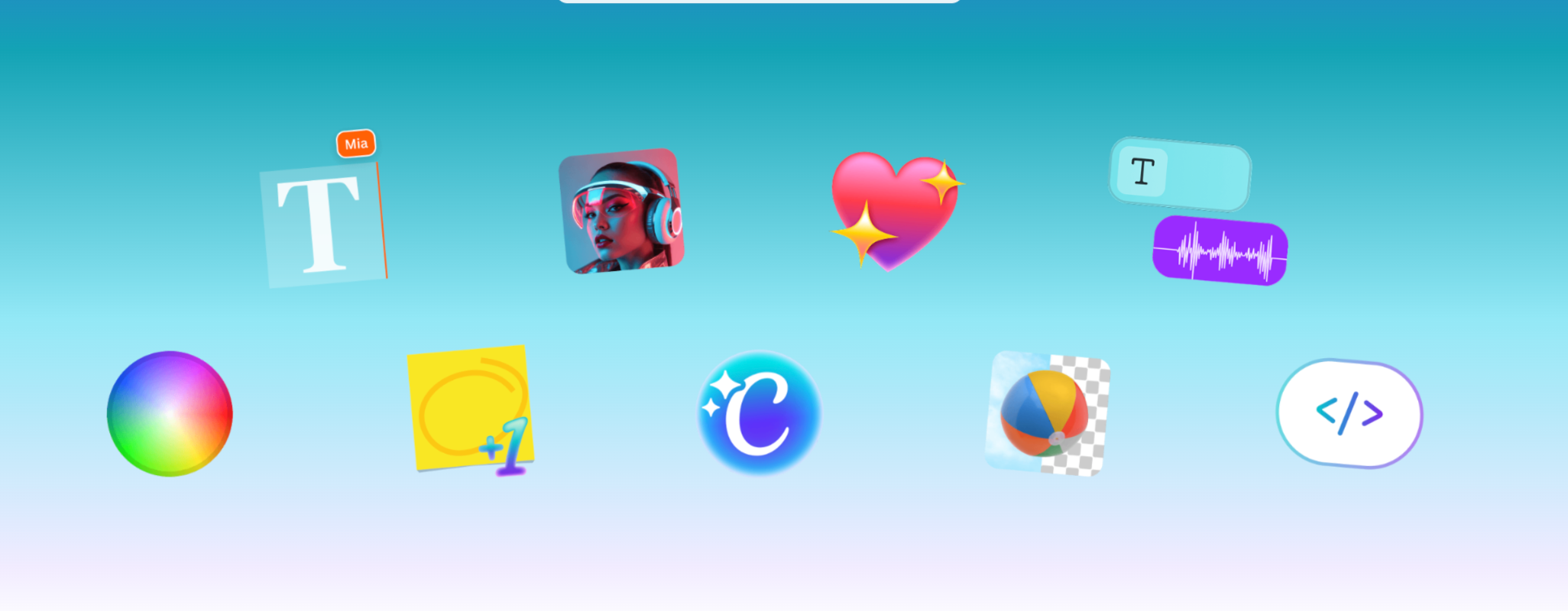
مقارنة سريعة مع CapCut وAdobe Premiere Rush لإنشاء Reels
| الجانب | Canva Pro 2026 | CapCut (2026) | Adobe Premiere Rush (2026) | الفائز للمبتدئين |
|---|---|---|---|---|
| السهولة والسرعة | فائقة (AI توليدي) | جيدة (قوالب جاهزة) | جيدة (لكن أكثر تعقيدًا) | Canva |
| الذكاء الاصطناعي | ممتاز (Magic Animate + Voiceover) | جيد (Auto-Cut) | جيد (Auto Reframe) | Canva |
| التكلفة | 119.99 دولار سنويًا | مجاني (Pro 9.99 دولار شهريًا) | اشتراك CC (19.99 دولار شهريًا) | CapCut |
| التصدير والجودة | HD مجانًا في Pro | 4K مجانًا | 4K مع CC | تعادل |
الخلاصة: Canva Pro هو الأفضل للمبتدئين في إنشاء Reels سريعة واحترافية، خاصة مع AI. جربوا، عدّلوا يدويًا، وشاركوا محتواكم لزيادة الانتشار.
هل تريدون طريقًا مختصرًا لتحويل Canva إلى مصدر دخل؟
تعلم كانفا بمفردكم قد يأخذ وقتًا طويلًا ويحملكم إحباطًا من الأخطاء المتكررة. دورة Canva Master Class التي نقدمها صُممت لتوفر عليكم هذا الطريق الطويل؛ مع خطة واضحة، مشاريع حقيقية، ملفات جاهزة، ودعم مباشر حتى تصلوا إلى نتائج ملموسة.
كثير من الدارسين بدأوا يحققون دخلًا من الفريلانس خلال أسابيع قليلة. إن كنتم مستعدين لتخطي العقبات والبدء في الإنتاج الاحترافي، فهذه فرصتكم:
