
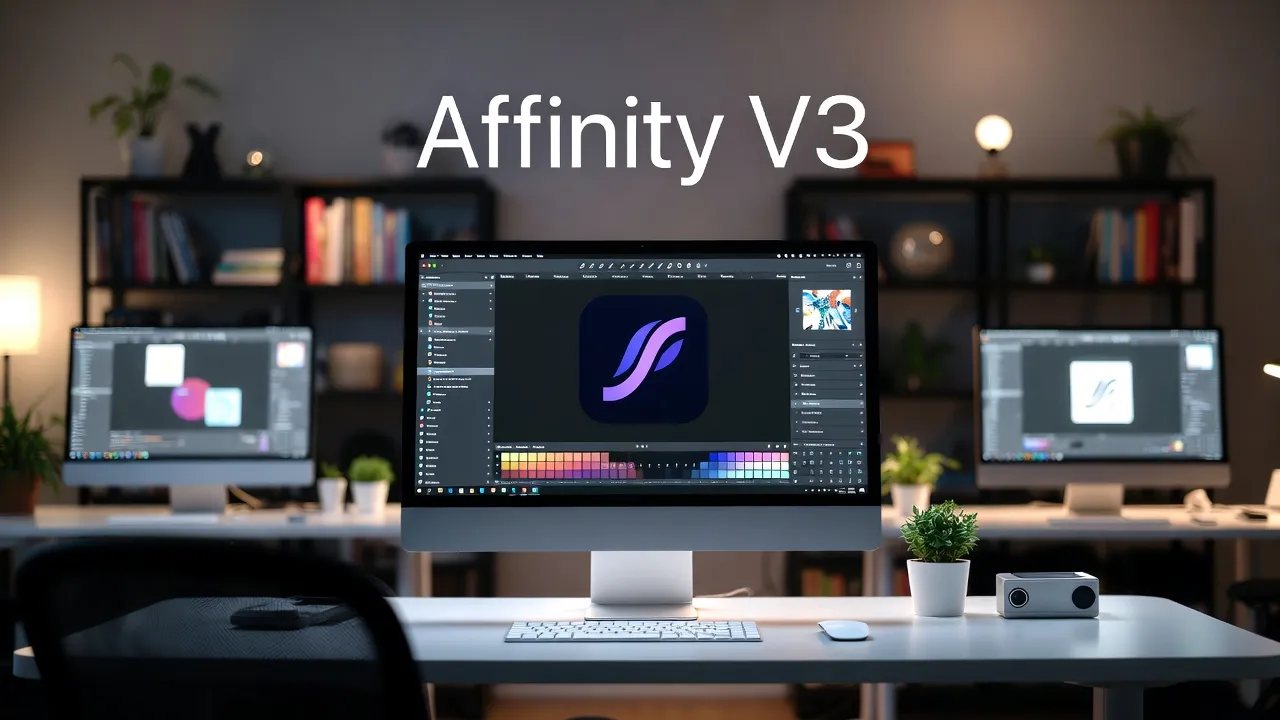
مرحباً بكم في دليل عملي شامل لتصميم شعار احترافي باستخدام Affinity V3 (المعروف أيضاً بـ Affinity by Canva). هذا الإصدار الذي صدر في أكتوبر 2025 وتحدث في 2026 أصبح خياراً قوياً جداً للمصممين، خاصة مع كونه مجانياً تماماً للأدوات الأساسية، وإمكانية دمج أدوات الذكاء الاصطناعي من Canva Pro عند الحاجة.
لتصميم شعار احترافي سنمر معاً بخطوات كاملة من الفكرة الأولى حتى التصدير النهائي بصيغ متعددة (SVG، PNG، PDF)، مع التركيز على تجنب الأخطاء الشائعة التي يقع فيها معظم المصممين عند الانتقال من Adobe أو عند البدء من الصفر.
1. التحضير قبل فتح البرنامج
قبل أن نفتح Affinity، نحدد الهدف بوضوح:
- ما هو النشاط التجاري أو المشروع؟
- ما هي القيم الأساسية (حداثة، بساطة، فخامة، مرح، تقليدية)؟
- ما هي الألوان المفضلة أو الممنوعة؟
- هناك شعار احترافي مطلوب،هل الشعار سيكون أحادي اللون (monochrome) أم متعدد الألوان؟
- هل سيُستخدم على خلفيات مختلفة (فاتحة/داكنة)؟
نصيحة عملية: اجمعوا 5–10 شعارات منافسة أو مشابهة للإلهام (من Dribbble أو Behance)، لكن لا تنسخوا – استخدمواها لفهم ما يناسب السوق.
2. إعداد المستند في Affinity V3
افتحوا البرنامج واتبعوا الخطوات التالية:
- File > New (أو Cmd+N على Mac / Ctrl+N على Windows).
- اختاروا أبعاداً مربعة مناسبة للشعارات: 2000×2000 بكسل أو 3000×3000 بكسل.
- DPI: 300 (للطباعة المستقبلية)، أو 72 إذا كان الاستخدام رقمي فقط.
- Color Format: RGB للبداية (أسهل في العمل الرقمي)، ثم سنحوله إلى CMYK عند الحاجة.
- فعّلوا Grid وSnapping من View > Show Grid وSnapping للمحاذاة الدقيقة.
3. الرسم الأولي والأشكال الأساسية (Vector Studio)
انتقل إلى Vector Studio (الأيقونة في الأعلى).
- استخدموا Ellipse Tool أو Rectangle Tool للأشكال الأساسية.
- للمنحنيات الدقيقة: Pen Tool (اختصار P).
- للأشكال الجاهزة: Shapes Panel (مثل السهام، النجوم، الدوائر المقسمة).
- استخدموا Boolean Operations (Layer > Geometry) للدمج أو القطع أو التقاطع.
نصيحة: إذا كان لديكم رسم يدوي أو صورة مرجعية، استوردوها (File > Place)، ثم طبقوا Image Trace (Vector > Image Trace) لتحويلها إلى متجهات سريعة، واضبطوا Edge Threshold على 50–70% لنتيجة نظيفة.
4. إضافة الألوان والعمق (Mesh Gradients وتأثيرات)
هنا يبدأ الشعار في الظهور بمظهر احترافي:
- اختاروا الشكل → Fill Tool (G) → Type: Mesh.
أضيفوا نقاط لونية (انقر داخل الشكل) وغيروا الألوان من Color Panel.
لتأثير ثلاثي الأبعاد: اجعلوا المركز فاتحاً والحواف داكنة، واسحبوا خطوط الشبكة لتوزيع الظلال. - أضيفوا تأثيرات إضافية:
Layer Effects (Fx): Inner Shadow، Outer Glow، Bevel/Emboss.
إذا كان لديكم Canva Pro: استخدموا Magic Edit أو Generative Fill لإضافة تفاصيل دقيقة أو تغيير ألوان تلقائياً.
5. إضافة النصوص وتنسيق الهوية
- استخدموا Artistic Text Tool (T) لكتابة اسم العلامة.
- اختاروا خطاً قوياً ومناسباً (من Fonts Panel).
- اضبطوا Kerning وTracking من Character Panel لمسافات مثالية.
- حوّلوا النص إلى منحنيات (Layer > Convert to Curves) لضمان التوافق في كل الأجهزة والبرامج.
نصيحة: لشعار متعدد الاستخدامات، اصنعوا نسختين: واحدة باللون الكامل وأخرى أحادية اللون (monochrome).
6. التحقق النهائي قبل التصدير
- فعّلوا Pixel Preview (View > Pixel Preview) لتروا الشكل على الشاشة.
- جربوا الشعار على خلفيات مختلفة (أبيض، أسود، ملون).
- أنشئوا نسخة بالأبيض والأسود (Layer > Adjustments > Desaturate) لاختبار التباين.
- تأكدوا من أن الشعار يبدو جيداً عند التكبير والتصغير (Zoom 1000%+).
7. التصدير النهائي (أهم خطوة)
افتحوا File > Export أو Export Persona للتصدير الجماعي.
أفضل الإعدادات حسب الاستخدام:
- لتصميم شعار احترافي متجه (SVG):
Preset: SVG (for export)
Flatten transforms: ✓
Export text as curves: ✓
Use hex colors: ✓ - لتصميم شعار احترافي للسوشيال ميديا (PNG شفاف):
Format: PNG
Area: Whole Document أو Selection Only
DPI: 72–144
Matte: Transparent
Quality: 100% - لتصميم شعار احترافي للطباعة أو العميل (PDF/X):
Preset: PDF (for print) أو PDF/X-4
Area: Whole Document
Raster DPI: 300
Embed Fonts: All Fonts
Include Bleed: ✓ (3–5 مم)
Color: CMYK + Convert Image Color Spaces
نصيحة: احفظوا حزمة كاملة (File > Package) تحتوي على الملف الأصلي (.affinity) + التصديرات + الخطوط المستخدمة.

هل تصميم الشعارات أفضل من خلال Adobe أم Affinity V3؟
الإجابة الصادقة في 2026: يعتمد على احتياجاتك وميزانيتك وطبيعة عملك.
Affinity V3 يتفوق بوضوح في الحالات التالية:
- تصميم شعارات بسيطة إلى متوسطة التعقيد (وهو 90% من طلبات العملاء).
- عندما تريد برنامجاً مجانياً 100% (أو تدفع فقط اشتراك Canva Pro الرخيص نسبياً للذكاء الاصطناعي).
- عندما تفضل السرعة والأداء المحلي القوي (يعمل بسلاسة حتى على أجهزة متوسطة بدون اعتماد على السحابة).
- عند تصدير ملفات SVG نظيفة جداً للطباعة أو القطع بالليزر (غالباً أقل أخطاء من Illustrator في برامج مثل Cricut وSilhouette).
- عندما تريد تجربة خفيفة في تصميم شعار احترافي بدون اشتراك شهري ثقيل.
Adobe (Illustrator بالأخص) لا يزال يتفوق في هذه الحالات:
- تصميم شعار احترافي معقد للغاية (تفاصيل دقيقة، تدرجات شبكية كبيرة، Spot Colors، Overprint متقدم للطباعة الفاخرة).
- العمل في وكالة أو مع عملاء كبار يطلبون ملفات متوافقة 100% مع نظام Adobe (خاصة PDF/X مع طبقات حية أو تعديلات لاحقة).
- الحاجة إلى أدوات ذكاء اصطناعي متقدمة مثل Firefly (جودة توليد أعلى وتحكم أكبر في Generative Fill وExpand).
- وجود اشتراك Adobe بالفعل وسير عمل متكامل (Photoshop + Illustrator + InDesign).
خلاصة سريعة من واقع المصممين في 2026:
أغلب المصممين المستقلين والفريلانسرز في مصر والعالم العربي يصممون الشعارات اليومية والمتوسطة في Affinity V3 لأسباب التوفير الكبير والأداء الممتاز، ويلجأون إلى Adobe فقط في المشاريع التي تتطلب دقة طباعة فائقة أو طلبات عميل تصر على ملفات Illustrator. الفرق في النتيجة النهائية للشعار العادي؟ تقريباً معدوم إذا ضبطت الإعدادات بشكل صحيح.
إذا كنت في بداية مشوارك وتفكر في تصميم شعار احترافي أو تبحث عن حل اقتصادي قوي، ابدأ بـ Affinity V3؛ ستكتشف أنه يكفي تماماً لمعظم أعمال الشعارات اليومية. أما إذا وصلت إلى مستوى يحتاج تحكماً أعمق وتكاملاً كاملاً، فحينها فكر في Adobe.
دلوقتي عندك كل الخطوات اللازمة عشان تصمم شعار احترافي كامل بشكل احترافي في Affinity V3. لو عايز تاخد المهارة دي لمستوى تاني خالص، وتتعلم كل أسرار البرنامج مع مشاريع حقيقية ومتابعة مستمرة، انضم لدوراتنا المتخصصة – آلاف الجنيهات بتوفرها وسنين من التجربة والأخطاء بتتجنبها.
جاهز تبدأ رحلتك الاحترافية؟
سجل في دورات Affinity V3 الآن 👉

