
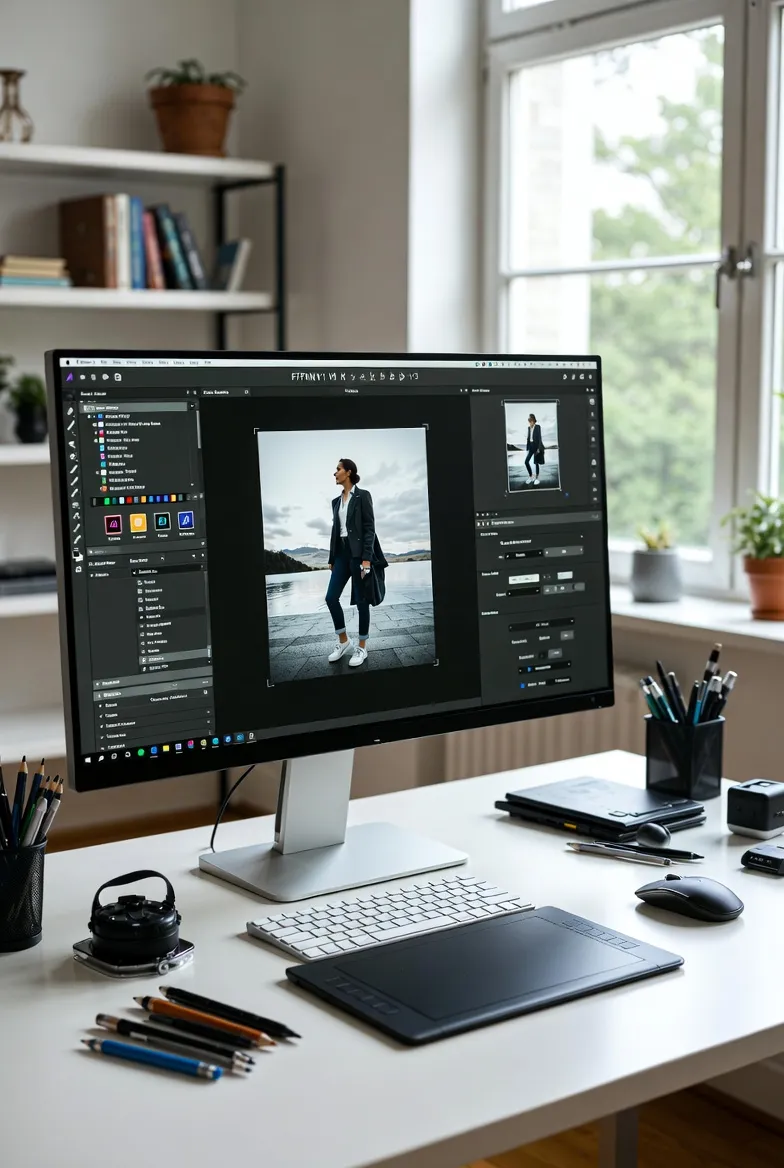
في Affinity V3 (Affinity by Canva) التصدير هو الخطوة الأخيرة التي تحول عملك الإبداعي إلى منتج نهائي قابل للاستخدام سواء للطباعة الاحترافية أو النشر على السوشيال ميديا. لكن أخطاء التصدير الشائعة (مثل تغير الألوان، حواف غير نظيفة، حجم خاطئ، أو طبقات غير مدمجة) تتسبب في إعادة العمل مرات عديدة.
في هذا الدليل الشامل سنشرح خطوة بخطوة كيف تصدر ملفاتك بأفضل الإعدادات في Affinity V3، مع التركيز على أكثر ثلاثة استخدامات شيوعًا:
- الطباعة الاحترافية (PDF/X)
- السوشيال ميديا والويب (PNG / JPG / WebP)
- المتجهات للشعارات والقطع بالليزر (SVG)
كيف تحول تصميمك في Affinity V3 إلى ملف جاهز للطباعة أو السوشيال ميديا
التحضير قبل التصدير (خطوات إلزامية لتجنب 90% من الأخطاء)
قبل الضغط على Export، تأكد من الآتي:
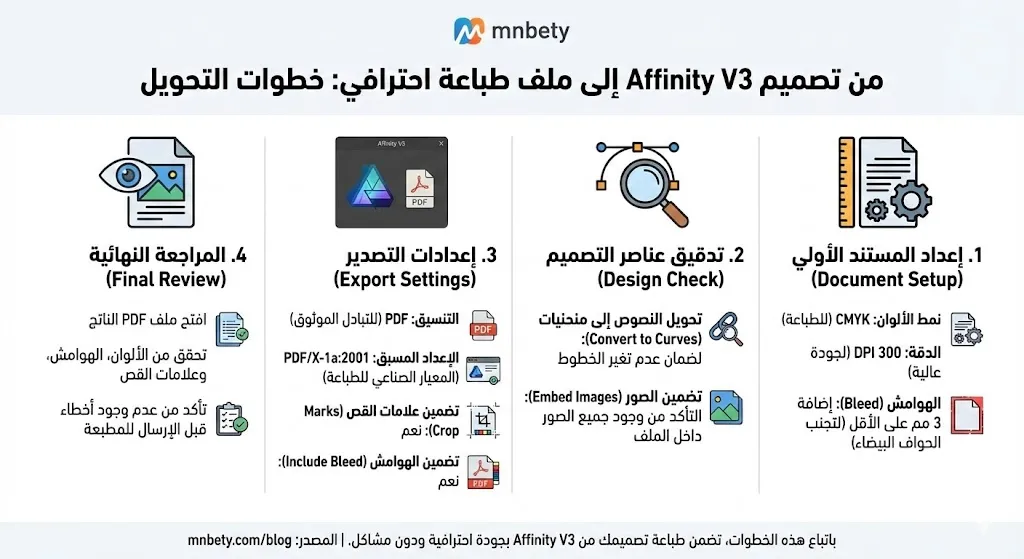
تحويل كل النصوص إلى منحنيات (Convert to Curves)
→ حدد كل النصوص → Layer → Convert to Curves
سبب: إذا لم يكن الخط موجودًا على جهاز الطباعة أو المتصفح، سيتم استبداله بخط آخر.
دمج الطبقات غير الضرورية (اختياري لكن مفيد جدًا)
→ حدد الطبقات → Layer → Merge Visible (للصور) أو Group ثم Flatten إذا أمكن.
التحقق من دقة الصور الموجودة
→ انقر بزر الفأرة الأيمن على طبقة صورة → Properties
→ تأكد أن الـ DPI ≥ 300 للطباعة، أو 72–150 للسوشيال.
تفعيل Overprint للأسود النقي (مهم جدًا للطباعة)
→ حدد العنصر الأسود → Color Panel → Overprint Fill
التحقق من Bleed وCrop Marks (للطباعة فقط)
→ File → Document Setup → Bleed: 3–5 مم من كل جانب
→ عند التصدير: فعّل Include Bleed وInclude Printer Marks
1. التصدير للطباعة الاحترافية (PDF/X-4 أو PDF/X-1a)
| الإعداد | القيمة الموصى بها | السبب / ملاحظات |
|---|---|---|
| Preset | PDF (for print) أو PDF/X-4 | PDF/X-4 هو الأفضل في 2026 لمعظم المطابع |
| Area | Whole Document أو Artboard | اختر حسب احتياجك |
| Raster DPI | 300 | الحد الأدنى للطباعة عالية الجودة |
| Embed Fonts | All Fonts | إجباري لضمان ظهور النصوص بشكل صحيح |
| Convert Image Color Spaces | ✓ | يحول كل الصور إلى CMYK |
| Include Bleed | ✓ (3–5 mm) | ضروري للقص بدون حواف بيضاء |
| Include Printer Marks | ✓ (Crop Marks + Registration) | يساعد المطبعة في القص والتسجيل |
| Output Color | CMYK | للطباعة، لا تستخدم RGB |
| Profile | Coated FOGRA39 أو ISO Coated v2 | الأكثر شيوعًا في مصر والشرق الأوسط |
| Simulate Overprint | ✓ | لترى كيف سيظهر الأسود فوق الألوان |
أخطاء شائعة وكيف تتجنبها:
نسيان تحويل النصوص إلى منحنيات → النص يتغير في المطبعة.
تصدير RGB بدل CMYK → الألوان تخرج باهتة أو مختلفة تمامًا.
عدم وضع Bleed → حواف بيضاء بعد القص.
2. التصدير للسوشيال ميديا والويب (PNG / JPG / WebP)
| المنصة / الاستخدام | الصيغة الموصى بها | الحجم المقترح (بكسل) | DPI | الإعدادات المهمة |
|---|---|---|---|---|
| Instagram Post | PNG أو JPG | 1080 × 1080 | 72 | Quality 85–92%، Embed Metadata: Off |
| Instagram Story | PNG | 1080 × 1920 | 72 | شفافية إذا كان هناك خلفية |
| Facebook / LinkedIn Cover | JPG | 820 × 312 (Cover) أو 1200×628 | 72 | Quality 80–90% |
| Twitter / X Post | PNG أو JPG | 1200 × 675 أو 1600×900 | 72 | استخدم WebP إذا كان الملف كبيرًا جدًا |
| TikTok / Reels | PNG | 1080 × 1920 | 72 | احتفظ بالشفافية إذا كان هناك نص متحرك |
زبما يهمك: كيفية استخدام أداة Image Trace في Affinity by Canva: دليل كامل للمبتدئين والمحترفين
نصائح سريعة للسوشيال:
استخدم File → Export → WebP لملفات أصغر حجمًا مع جودة عالية (مدعومة في V3).
فعّل Area: Selection Only إذا كنت تصدر جزءًا معينًا فقط.
اختر Resample: Lanczos 3 لأفضل جودة عند التغيير في الحجم.
لا ترفع DPI فوق 96 للويب (يضخم الحجم بدون فائدة).
3. التصدير للمتجهات (SVG للشعارات، القطع بالليزر، CNC)
| الإعداد | القيمة الموصى بها | السبب / ملاحظات |
|---|---|---|
| Preset | SVG (for export) | الأفضل لمعظم الاستخدامات |
| Flatten Transforms | ✓ | يقلل المشاكل في برامج القطع والطباعة |
| Use hex colors | ✓ | أكثر توافقًا مع Cricut، Silhouette، إلخ |
| Export text as curves | ✓ | نفس سبب تحويل النصوص إلى منحنيات |
| Export raster images | Embed أو Linked | Embed أفضل لملف واحد مستقل |
| Add line breaks | ✓ | يجعل الملف أسهل للقراءة في المحررات |
أخطاء شائعة في SVG:
نسيان تحويل النصوص → تظهر بشكل خاطئ في آلات القطع.
عدم Flatten Transforms → المقاسات تتغير عند الفتح في برامج أخرى.
تصدير مع شفافية غير مرغوبة → اختر Opaque Background إذا لزم.
نصائح عامة لتجنب الأخطاء الشائعة في Affinity V3
- دائمًا احفظ نسخة أصلية (.affinity) قبل التصدير.
- استخدم File → Export Persona لتصدير عدة أحجام/صيغ مرة واحدة (مفيد جدًا للسوشيال).
- بعد التصدير، افتح الملف في برنامج آخر (متصفح لـ SVG، Preview لـ PDF، أو موقع مثل smallpdf.com) للتأكد.
- إذا كنت تصدر للطباعة، اسأل المطبعة عن الـ Color Profile المفضل (غالباً Coated FOGRA39 أو ISO Coated).
بهذه الطريقة ستحصل على ملفات نظيفة وجاهزة في معظم الحالات من أول مرة.
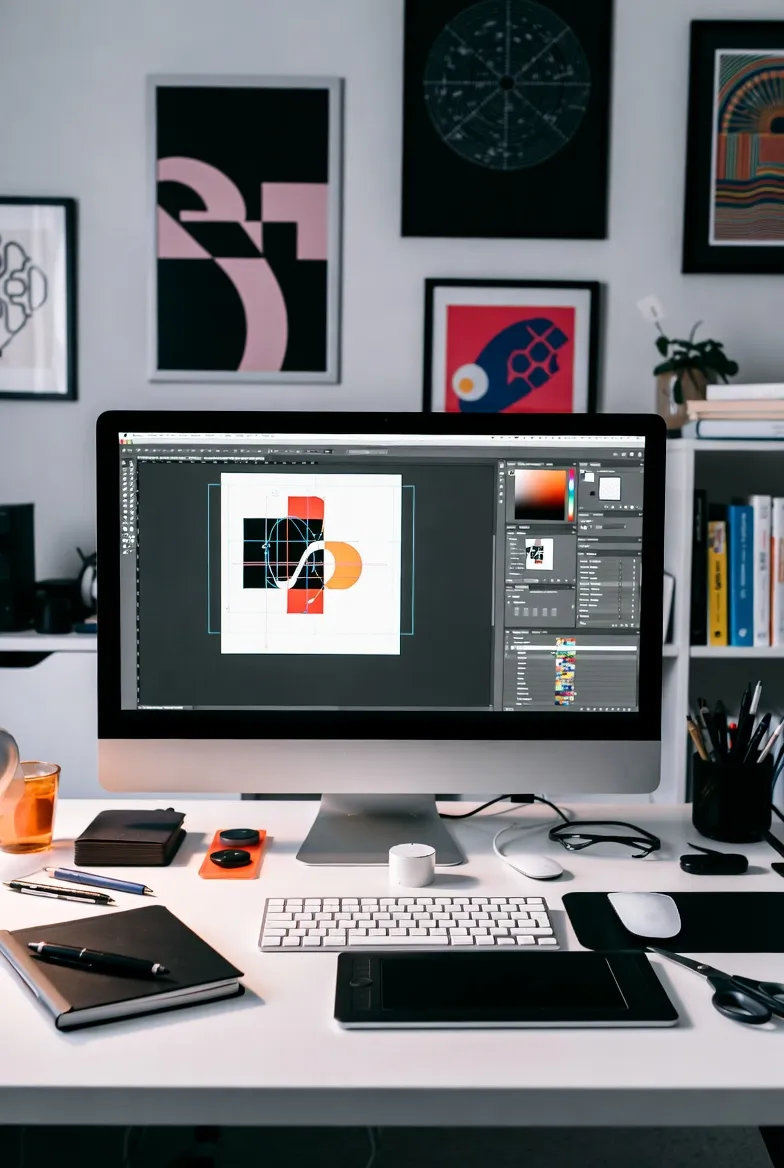
مقارنة تصدير الملفات في Affinity V3 مقابل Adobe Creative Cloud (2026)
عندما يصل المصمم إلى مرحلة التصدير النهائي، يصبح الاختيار بين Affinity V3 وAdobe Creative Cloud (Photoshop + Illustrator + InDesign) قرارًا مهمًا يعتمد على نوع المشروع، الجودة المطلوبة، التكلفة، وسهولة سير العمل.
في عام 2026، وبعد تحديثات Affinity V3 (الإصدار 3.0.x) وتحديثات Adobe، تظهر فروقات واضحة في خيارات التصدير، الدقة، التحكم، والأخطاء الشائعة.
فيما يلي مقارنة شاملة ومحدثة تركز على أهم صيغ التصدير الشائعة: PDF (للطباعة)، SVG (للمتجهات)، PNG/JPG/WebP (للسوشيال ميديا والويب)، وTIFF/EPS (للطباعة المتقدمة).
جدول مقارنة عام لأبرز صيغ التصدير
| الصيغة / الغرض | Affinity V3 (2026) | Adobe Creative Cloud (Photoshop / Illustrator / InDesign 2026) | الفائز الرئيسي (حسب الاستخدام) |
|---|---|---|---|
| PDF للطباعة الاحترافية | PDF/X-1a, PDF/X-3, PDF/X-4 مدعومة كاملة تحكم ممتاز في Bleed، Marks، Overprint تصدير CMYK دقيق وسريع | PDF/X كامل مع خيارات متقدمة (PDF/X-4 هو الافتراضي) تحكم أعمق في Output Intent، Transparency Flattener | تعادل (Affinity أسرع وأبسط، Adobe أكثر دقة في المشاريع الكبيرة) |
| PDF/X-4 (أحدث وأفضل) | مدعوم 100%، يحافظ على الطبقات والتأثيرات الحية في بعض الحالات | مدعوم كامل + Live Transparency وتعديلات متقدمة | Adobe (للمشاريع المعقدة جدًا) |
| SVG (شعارات، قص ليزر، CNC) | تصدير SVG نظيف جدًا خيار Flatten transforms، Use hex colors، Text to curves | تصدير SVG ممتاز مع خيارات أكثر (SVG 1.1/2.0، Responsive، Preserve Editability) | Affinity (أنظف وأقل أخطاء في البرامج الخارجية) |
| PNG (شفافية للسوشيال) | PNG-24/32 كامل، تصدير سريع، WebP مدعوم مباشرة | PNG ممتاز + خيارات متقدمة (Interlaced، Compression level) | تعادل (Affinity أسرع، Adobe أكثر خيارات) |
| JPG للويب | Quality slider دقيق، WebP، AVIF مدعوم جزئيًا | JPG ممتاز + خيارات متقدمة (Progressive، Optimized، ICC Profile embedding) | Adobe (جودة أفضل في الملفات الكبيرة) |
| TIFF / EPS (طباعة متقدمة) | TIFF كامل، EPS مدعوم لكن أقل استخدامًا | TIFF وEPS احترافي جدًا مع دعم CMYK + Spot colors + Multi-channel | Adobe (الخيار القياسي في المطابع الكبرى) |
| سرعة التصدير | أسرع بكثير (محلي 100%) | أبطأ نسبيًا في الملفات الكبيرة (خاصة مع Live Effects) | Affinity |
| حجم الملف الناتج | عادة أصغر (خاصة SVG وWebP) | أكبر أحيانًا بسبب البيانات الإضافية | Affinity |
| دعم AVIF / WebP حديث | WebP كامل، AVIF مدعوم جزئيًا | AVIF كامل في Photoshop 2026، WebP ممتاز | Adobe |
| التعامل مع Overprint & Spot Colors | جيد جدًا في PDF/X، لكن أقل تحكمًا من Adobe | أفضل تحكم (Spot channels، Overprint preview متقدم) | Adobe |
| سهولة الاستخدام | واجهة بسيطة، Export Persona قوية للتصدير الجماعي | أكثر تعقيدًا، لكن Export As وSave for Web أقوى في التحكم | Affinity (للمبتدئين والسرعة) |
أبرز الأخطاء الشائعة وكيف تتجنبها في كل برنامج
في Affinity V3:
- الألوان تتغير بعد الطباعة → تأكد من تحويل Document Setup إلى CMYK من البداية، واستخدم PDF/X-4 مع Convert Image Color Spaces.
- SVG يفتح بشكل خاطئ في Cricut/Silhouette → فعّل Flatten transforms + Export text as curves + Use hex colors.
- حجم PNG كبير جدًا → اختر Quality 80-85%، أو استخدم WebP بدلاً من PNG.
- Bleed غير موجود → لا تنسَ تفعيله في Document Setup قبل التصدير.
في Adobe Creative Cloud:
- النصوص تتغير → استخدم Outline Text أو Embed Fonts في Illustrator.
- الطباعة تخرج بألوان باهتة → تأكد من Proof Setup → Working CMYK، واستخدم PDF/X-4 مع Output Intent صحيح.
- ملف SVG معقد جدًا → استخدم Object → Path → Simplify لتقليل النقاط.
- حجم الملف كبير → استخدم Save for Web (Legacy) أو Export As مع Compression عالية.
الخلاصة: أيهما تختار للتصدير في 2026؟
اختر Affinity V3 إذا كنت تبحث عن:
تصدير سريع ومجاني (أو رخيص جدًا مع Canva Pro).
ملفات SVG نظيفة جدًا للقطع والشعارات.
سير عمل بسيط وسريع للسوشيال ميديا والطباعة المتوسطة.
عدم وجود حدود على عدد التصديرات أو الاعتماد على اشتراك شهري كبير.
اختر Adobe إذا كنت:
تعمل في مشاريع طباعة كبيرة/معقدة تحتاج Spot colors، Multi-channel، أو Overprint متقدم.
تحتاج أعلى دقة ممكنة في PDF/X وTIFF.
تستخدم نظام Adobe كامل (Photoshop + Illustrator + InDesign) وتريد تكاملًا مثاليًا.
في النهاية، كثير من المصممين في 2026 يستخدمون الاثنين: Affinity للعمل السريع واليومي، وAdobe للمشاريع التي تحتاج أعلى مستوى من التحكم والأمان التجاري.
التعلم المنظم والموجّه هو الذي يختصر سنوات من التجربة العشوائية ويقلل الإحباط. دورة Illustrator Mega Course صُممت خصيصًا لتكون طريقك المختصر نحو الاحتراف، مع خطة واضحة، مشاريع حقيقية، ملفات جاهزة، ودعم مباشر حتى تصل إلى نتائج ملموسة.
كثير من الدارسين تجاوزوا مرحلة التخبط وبدأوا يحققون دخلًا من الفريلانس خلال أسابيع قليلة. إن كنت مستعدًا لتخطي العقبات والبدء في الإنتاج الاحترافي، فهذه فرصتك:
 انضم إلى الدورة