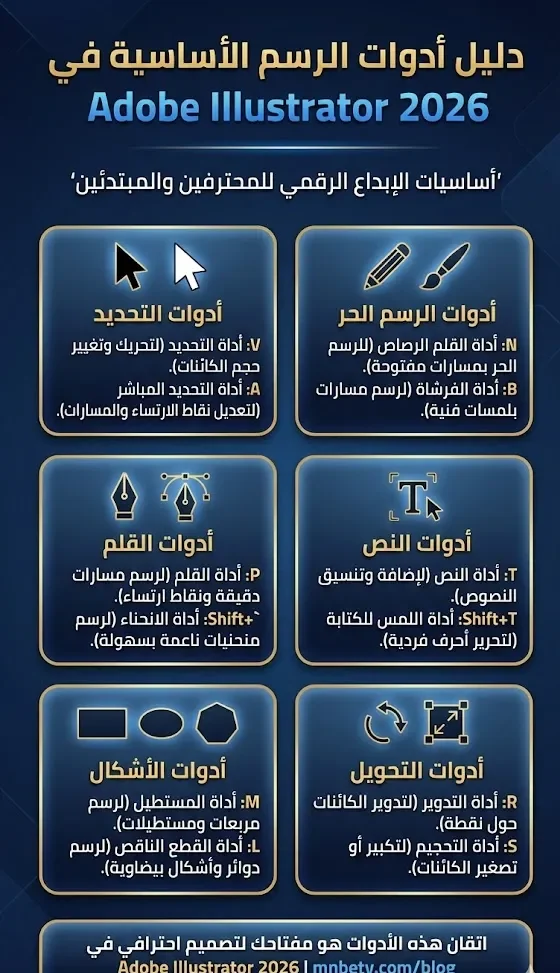

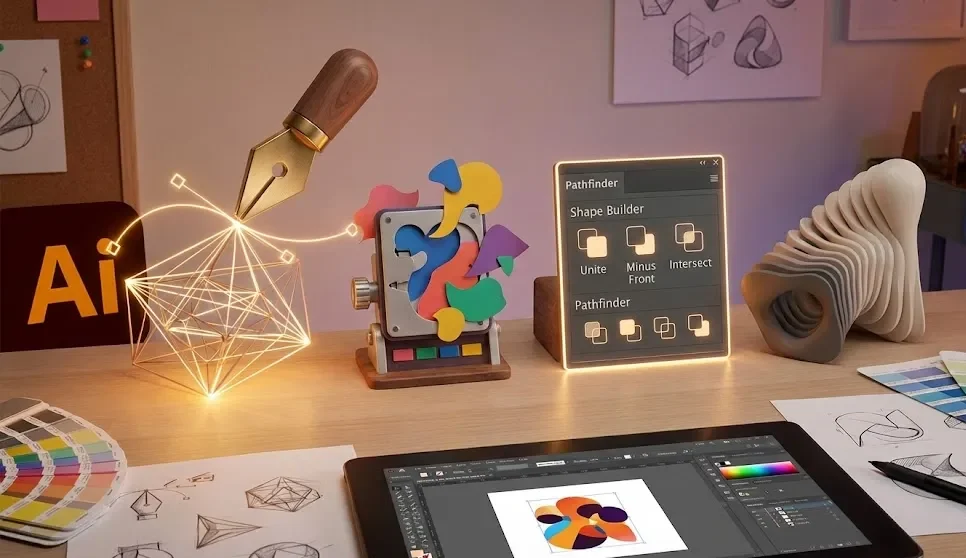
في بدايات رحلتنا مع Adobe Illustrator 2026، عليك أن تعلم أن أدوات الرسم الأساسية هي القلب النابض للبرنامج. هذه الأدوات الأربع – Pen Tool، Shape Builder، Pathfinder، وBlend Tool – هي التي تحول الأفكار الخام إلى متجهات احترافية دقيقة.
دليل أدوات الرسم الأساسية في Adobe Illustrator 2026
في هذا الدليل الشامل، سنتناول أدوات الرسم الأساسية، كل أداة بالتفصيل: كيفية استخدامها، أهم اختصاراتها، نصائح عملية من واقع الاستخدام في 2026، وأمثلة توضيحية لتطبيقها في مشاريع حقيقية. الهدف هو أن تخرجوا من هذا المقال قادرين على رسم أي شكل تريدونه بسلاسة وسرعة.
1. أدوات الرسم الأساسية – أداة القلم (Pen Tool) – رمز الدقة في Illustrator
الاختصار: P
الوظيفة الأساسية: رسم منحنيات وخطوط متجهية بدقة متناهية باستخدام نقاط الربط (Anchor Points) ومقابض التحكم (Handles).
كيفية الاستخدام الأساسية:
انقر مرة واحدة لإنشاء نقطة ربط مستقيمة.
انقر واسحب لإنشاء نقطة منحنية (تظهر المقابض).
اضغط Alt أثناء السحب لتحرير مقبض واحد فقط (للزوايا الحادة).
اضغط Ctrl (Windows) / Cmd (macOS) مؤقتًا للتبديل إلى أداة التحديد المباشر أثناء الرسم.
نصائح عملية في 2026:
فعّلوا Smart Guides (Ctrl + U) لمحاذاة النقاط بدقة.
استخدموا Outline Mode (Ctrl + Y) لتروا المتجهات النقية بوضوح أكبر.
للنصوص العربية: استخدموا World-Ready Paragraph Composer (Preferences → Type) للحصول على ربط حروف مثالي.
مثال عملي: رسم حرف عربي معقد (مثل «ع» أو «غ») باستخدام Pen Tool للحصول على منحنيات سلسة.
2. أدوات الرسم الأساسية – أداة Shape Builder – أسرع طريقة لدمج وقطع الأشكال
الاختصار: Shift + M
الوظيفة الأساسية: دمج أو قطع أشكال متعددة بسرعة مذهلة دون الحاجة إلى Pathfinder في كثير من الحالات.
كيفية الاستخدام:
ارسم شكلين أو أكثر متداخلين.
اختر Shape Builder Tool.
اسحب فوق المناطق التي تريد دمجها (تظهر باللون الرمادي).
اضغط Alt (Windows) / Option (macOS) للحذف بدلاً من الدمج.
نصائح عملية في 2026:
فعّلوا Fill Adjacent Paths من شريط الخيارات لدمج المناطق المتجاورة تلقائيًا.
استخدمها مع Live Paint لتلوين الأشكال المعقدة بسرعة.
مثال: تصميم شعار يحتوي على دوائر متداخلة – Shape Builder ينهي العمل في ثوانٍ بدل دقائق.
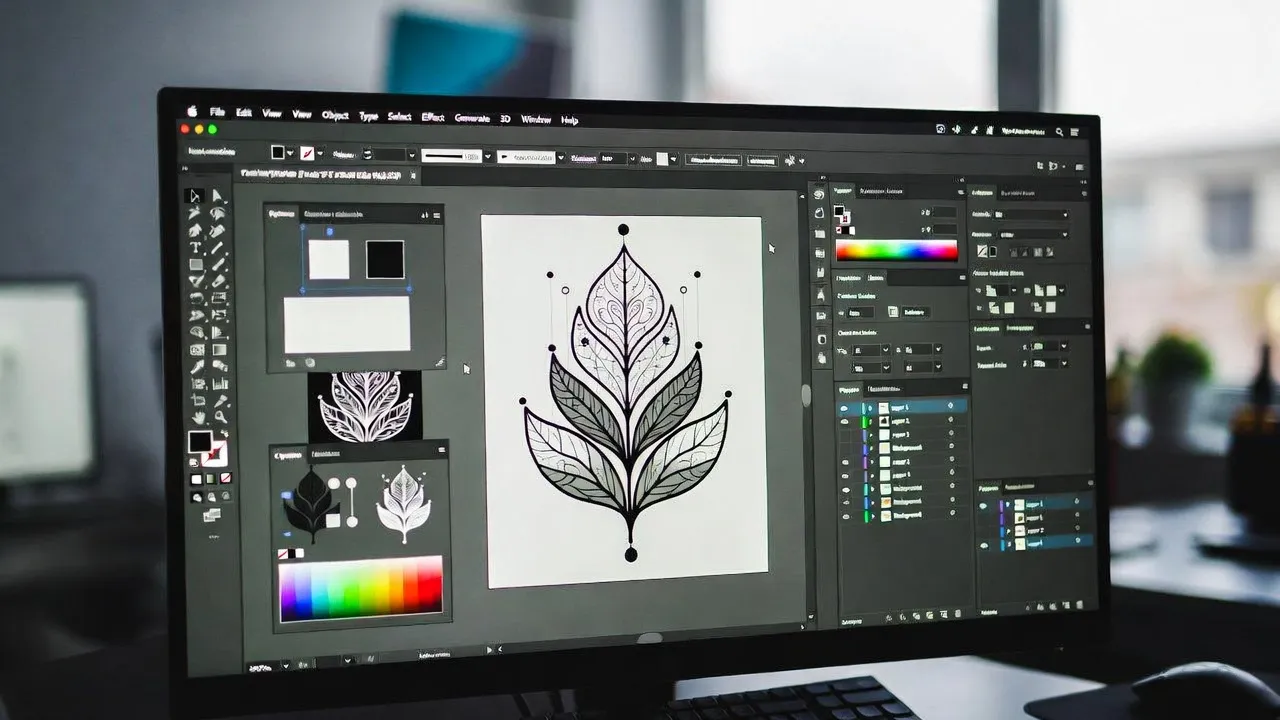
3. أدوات الرسم الأساسية – أداة Pathfinder – قوة الدمج والتقاطع المتقدم
الاختصار: لا اختصار افتراضي مباشر (لكن يمكن تخصيصه) – افتح اللوحة من Window → Pathfinder
الوظيفة الأساسية: عمليات هندسية متقدمة على الأشكال (دمج، تقاطع، طرح، فصل، إلخ).
أهم العمليات في 2026:
Unite (دمج): يجمع الأشكال المتداخلة في شكل واحد.
Minus Front (طرح): يطرح الشكل الأمامي من الخلفي.
Intersect (تقاطع): يحتفظ بالمنطقة المشتركة فقط.
Exclude (استبعاد): يحتفظ بالمناطق غير المتداخلة.
Divide (تقسيم): يقسم الأشكال إلى أجزاء منفصلة.
نصائح عملية:
استخدم Pathfinder Panel مع Outline Mode لترى النتيجة بدقة.
لو الشكل معقد، استخدم Shape Builder أولاً ثم Pathfinder للعمليات النهائية.
مثال: تصميم أيقونة تتكون من دوائر متداخلة – Unite + Minus Front يعطي نتيجة نظيفة في ثوانٍ.
4. أدوات الرسم الأساسية – أداة Blend – لإنشاء انتقالات سلسة وأنماط متكررة
الاختصار: لا اختصار افتراضي مباشر (لكن يمكن تخصيصه) – اختر Blend Tool من شريط الأدوات
الوظيفة الأساسية: إنشاء انتقال تدريجي بين شكلين أو أكثر (ألوان، أشكال، سمك خطوط).
كيفية الاستخدام:
ارسم شكلين مختلفين (مثل دائرة صغيرة وكبيرة).
اختر Blend Tool → انقر على الشكل الأول ثم الثاني.
لتعديل عدد الخطوات: Object → Blend → Blend Options → Specified Steps.
نصائح عملية في 2026:
استخدم Smooth Color لانتقال ألوان سلس.
استخدم Specified Distance لأنماط متكررة (مثل خطوط متوازية).
مثال: إنشاء تدرج لوني عضوي أو أنماط خطوط متكررة لخلفية فنية.
نصائح عامة لإتقان أدوات الرسم الأساسية في 2026
- استخدم Smart Guides (Ctrl + U) مع Pen Tool لمحاذاة دقيقة.
- فعّل Snap to Grid (View → Snap to Grid) للأشكال الهندسية.
- استخدم Pathfinder مع Shape Builder معًا: Shape Builder للتعديل السريع، Pathfinder للعمليات النهائية.
- احفظ ملفات العمل بصيغة .ai دائمًا للاحتفاظ بالتأثيرات الحية.
مقارنة سريعة مع Affinity V3
| الأداة | Illustrator 2026 | Affinity V3 (2026) | الفائز حسب الاستخدام |
|---|---|---|---|
| Pen Tool | دقيق جدًا + دعم AI للمنحنيات | دقيق جدًا + أسرع محليًا | تعادل (Affinity أسرع في الملفات الكبيرة) |
| Shape Builder | ممتاز + يدعم Live Preview | ممتاز + أبسط في الاستخدام | Affinity (أبسط وأسرع) |
| Pathfinder | أقوى وأكثر خيارات (10 عمليات) | جيد جدًا (7 عمليات رئيسية) | Illustrator (للمشاريع المعقدة) |
| Blend Tool | متقدم جدًا + يدعم تدرجات معقدة | جيد + أبسط | Illustrator (للتأثيرات الفنية) |
الخلاصة: Illustrator 2026 يتفوق في الدقة والخيارات المتقدمة، بينما Affinity V3 يفوز بالسرعة والتكلفة الصفرية لمعظم المصممين المستقلين.
إن أردتم أن تتقنوا Illustrator 2026 بسرعة ودقة، وتتجنبوا سنوات من التجربة والأخطاء، فإن دورة Illustrator Mega Course التي نقدمها مصممة خصيصًا للمصممين العرب. تغطي الدورة كل شيء من الصفر إلى الاحتراف، مع مشاريع حقيقية، ملفات جاهزة، ومتابعة شخصية مستمرة. كثير من الدارسين بدأوا يعملون فريلانس ويحققون دخلاً ملموسًا خلال أسابيع قليلة.
سجّلوا الآن وابدأوا رحلتكم بثقة:
👉 سجّلوا في دورة Illustrator Mega Course الآن 👉