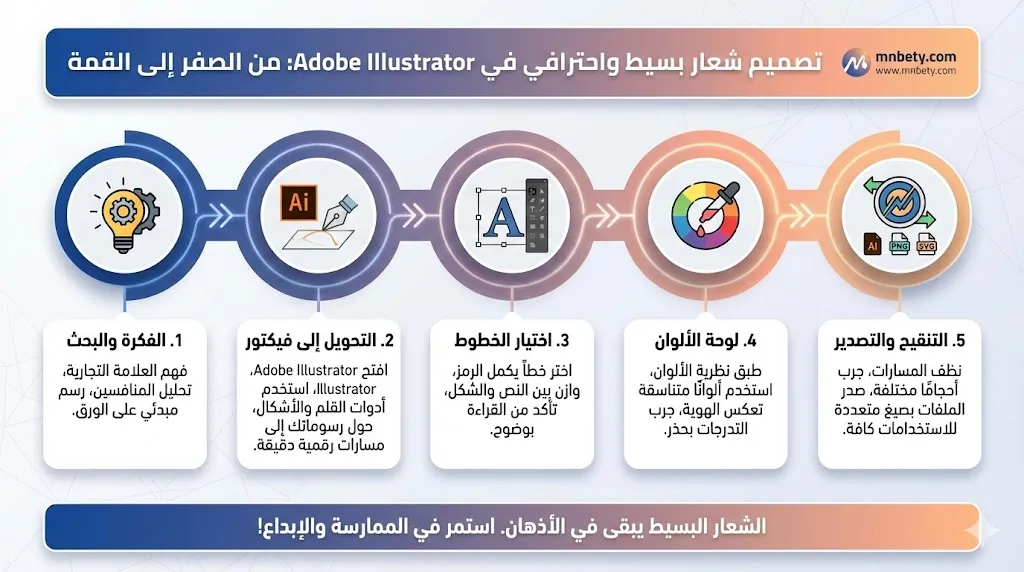

اذا كنت ترغب في تجربة أدوات Illustrator 2026 على مشروع حقيقي، فهذا الدليل العملي مكتوب لك بالضبط.
سنعمل هنا علي تصميم شعار بسيط احترافي من الصفر – شعار يناسب شركة تقنية صغيرة أو علامة تجارية ناشئة – خطوة بخطوة، مع التركيز على أدوات الإصدار 2026، وأهم الاختصارات، ونصائح للحصول على نتيجة نظيفة وقابلة للتوسع.
تصميم شعار بسيط واحترافي من الصفر في Adobe Illustrator 2026
1. إعداد المستند الأولي
افتح Illustrator 2026، ثم:
- File → New (أو Ctrl+N / Cmd+N).
- Profile: Print أو Web (حسب الاستخدام الرئيسي).
- Width & Height: 2000 × 2000 بكسل (مربع مرن للشعارات).
- Resolution: 300 ppi (للطباعة) أو 72 ppi (للشاشة فقط).
- Color Mode: RGB (الأفضل في البداية)، ثم نحوله لاحقًا إلى CMYK إن احتجنا طباعة.
- Artboards: 1 (يكفي في البداية، ثم نضيف للنسخ المختلفة).
- فعّل Align to Pixel Grid إذا كان الشعار رقميًا (للحواف النظيفة).
2. تصميم شعار: رسم الشكل الأساسي (الأيقونة أو الرمز)
لنفترض أننا نصمم شعارًا يحتوي على حرف “A” متداخل مع شكل هندسي بسيط (مثل مثلث أو دائرة).
- الخطوة الأولى – الشكل الرئيسي:
اضغط M لأداة المستطيل.
ارسم مستطيلًا أو مربعًا في المنتصف (اضغط Shift للحفاظ على النسب).
اضغط L لأداة الإهليلج، ارسم دائرة داخل المستطيل (Shift لدائرة مثالية). - الخطوة الثانية – إنشاء حرف A بسيط:
اضغط P لأداة القلم (Pen Tool).
ارسم شكل حرف “A” باستخدام نقاط قليلة:
انقر لنقطة القمة.
اسحب لإنشاء منحنى في الساقين.
أغلق الشكل بالنقر على النقطة الأولى.
للدقة: فعّل Smart Guides (Ctrl+U) وSnap to Grid (View → Snap to Grid).
- الخطوة الثالثة – دمج الأشكال باستخدام Pathfinder:
حدد كل الأشكال (Shift + انقر).
افتح لوحة Pathfinder (Window → Pathfinder).
اضغط Unite لدمج الأشكال المتداخلة في شكل واحد.
لو أردت تقاطعًا: استخدم Intersect.
لو أردت طرح شكل: استخدم Minus Front.
3. تصميم شعار – إضافة الألوان والتدرجات
- حدد الشكل الرئيسي.
- افتح لوحة Color أو Swatches (F6).
- اختر لونًا أساسيًا (مثلاً أزرق داكن #0A2540).
- لإضافة تدرج شبكي (Mesh Gradient – ميزة محسنة في 2026):
- اختر أداة Gradient Tool (G).
- من شريط الأدوات العلوي، اختر Type: Mesh.
- انقر داخل الشكل لإضافة نقاط لونية، ثم غيّر ألوانها من لوحة Color.
- اسحب خطوط الشبكة لتوزيع الظلال والإضاءة بشكل طبيعي.
أضف تأثيرًا خفيفًا (اختياري):
Effect → Stylize → Drop Shadow (Distance 4 px، Blur 8 px، Opacity 40%).
4. إضافة النص (اسم العلامة التجارية)
- اضغط T لأداة النص (Type Tool).
- اكتب اسم العلامة (مثال: “Nexlify”).
- اختر خطًا حديثًا وجريئًا (مثل Montserrat Bold أو Futura).
- اضبط الحجم والمسافة بين الحروف (Kerning) من لوحة Character.
- حوّل النص إلى متجهات لضمان التوافق: Type → Create Outlines (Ctrl+Shift+O / Cmd+Shift+O).
- رتب النص أسفل الرمز أو بجانبه باستخدام Align Panel (Window → Align).
5. التحقق والتنظيف النهائي
- فعّل Outline Mode (Ctrl+Y / Cmd+Y) لترى المتجهات النقية.
- تحقق من الحواف (Zoom 1000%+) للتأكد من عدم وجود فجوات.
- استخدم Shape Builder (Shift+M) لتنظيف أي تقاطعات غير مرغوبة.
- أنشئ نسخًا متعددة:
نسخة ملونة.
نسخة أحادية اللون (أسود/أبيض).
نسخة بدون نص.
6. التصدير النهائي (الصيغ المهمة في 2026)
للاستخدام الرقمي (سوشيال، مواقع):
File → Export → Export As → PNG (شفاف، 2000×2000 px، 72 ppi).
أو SVG (للمتجهات القابلة للتكبير).
للطباعة أو العميل:
File → Export → Export As → PDF.
Preset: High Quality Print أو PDF/X-4.
Include Bleed: 3 مم (إذا كان هناك خلفية تمتد للحواف).
Color: CMYK + Convert to Destination.
تصميم شعاز متجه نظيف:
File → Export → Export As → SVG.
SVG Profile: SVG 1.1.
Subsetting: None (أو Only Glyphs Used).
Responsive: فعّل إذا كان للويب.
مقارنة سريعة مع Affinity V3 في مشروع تصميم شعار
| الأداة / الخطوة | Illustrator 2026 | Affinity V3 (2026) | الفائز حسب الاستخدام |
|---|---|---|---|
| Pen Tool | دقيق جدًا + دعم AI للمنحنيات | دقيق جدًا + أسرع محليًا | تعادل (Affinity أسرع في الملفات الكبيرة) |
| Shape Builder | ممتاز + يدعم Live Preview | ممتاز + أبسط في الاستخدام | Affinity (أبسط وأسرع) |
| Pathfinder | أقوى وأكثر خيارات (10 عمليات) | جيد جدًا (7 عمليات رئيسية) | Illustrator (للمشاريع المعقدة) |
| Blend Tool | متقدم جدًا + يدعم تدرجات معقدة | جيد + أبسط | Illustrator (للتأثيرات الفنية) |
| التصدير (SVG/PDF) | ممتاز + خيارات متقدمة | ممتاز + أسرع وأنظف في معظم الحالات | Affinity (للشعارات النظيفة) |
Illustrator 2026 يتفوق في الدقة والخيارات المتقدمة، بينما Affinity V3 يفوز بالسرعة والتكلفة الصفرية لمعظم المصممين المستقلين.
إن أردتم أن تتقنوا Illustrator 2026 بسرعة ودقة، وتتجنبوا سنوات من التجربة والأخطاء، فإن دورة Illustrator Mega Course التي نقدمها مصممة خصيصًا للمصممين العرب.
تغطي الدورة كل شيء من الصفر إلى الاحتراف، مع مشاريع حقيقية، ملفات جاهزة، ومتابعة شخصية مستمرة. كثير من الدارسين بدأوا يعملون فريلانس ويحققون دخلاً ملموسًا خلال أسابيع قليلة. سجّلوا الآن وابدأوا رحلتكم بثقة:
👉 سجّلوا في دورة Illustrator Mega Course الآن