
مع إطلاق Affinity V3 (المعروف أيضًا باسم Affinity by Canva) في نهاية 2025، أصبحت أدوات الذكاء الاصطناعي من Canva متاحة مباشرة داخل التطبيق من خلال Canva AI Studio.
هذه الميزات تعتمد على اشتراك Canva Pro (أو أعلى)، بينما يظل البرنامج الأساسي مجانيًا تمامًا للجميع مع حساب Canva مجاني.
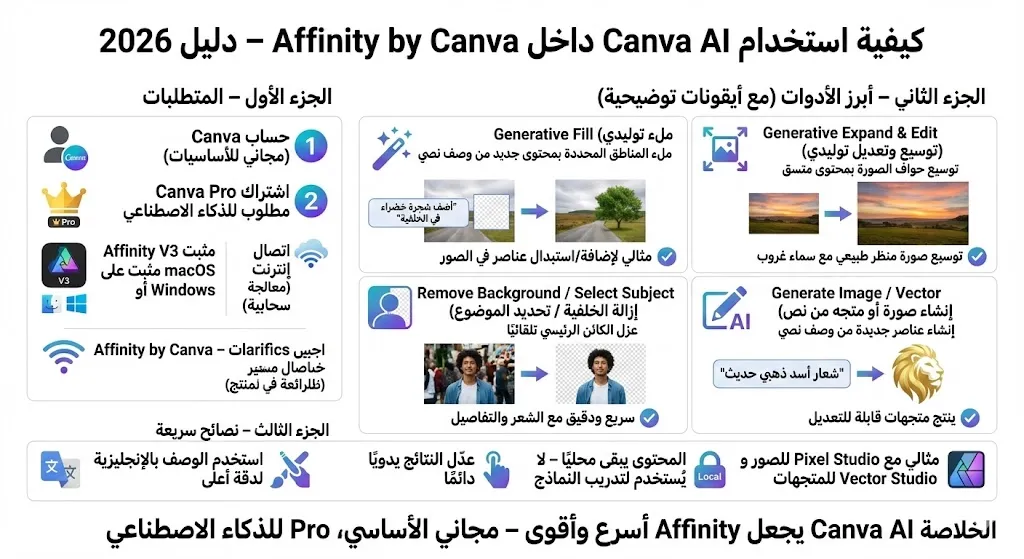
تُعد هذه الأدوات إضافة قوية لسير العمل الاحترافي، حيث تسرع المهام المتكررة مثل ملء المناطق، توسيع الصور، إزالة الخلفيات، أو إنشاء محتوى جديد بناءً على وصف نصي. فيما يلي دليل كامل يشرح كيفية الوصول إليها واستخدامها خطوة بخطوة، مع الإعدادات الرئيسية والنصائح العملية في عام 2026.
متطلبات الوصول إلى Canva AI Studio
- الحساب: يجب تسجيل الدخول بحساب Canva (مجاني للأدوات الأساسية في Affinity).
- الاشتراك: أدوات الذكاء الاصطناعي تتطلب اشتراك Canva Pro (أو Business/Enterprise/Education) بحوالي 120 دولار سنويًا للفرد.
- التطبيق: Affinity V3 مثبت على macOS أو Windows (نسخة iPad متوقعة لاحقًا في 2026).
- الإنترنت: الأدوات تعتمد على معالجة سحابية من Canva، لذا يجب وجود اتصال إنترنت أثناء الاستخدام.
- الخصوصية: Affinity يخزن الملفات محليًا على الجهاز، وCanva لا تستخدم محتوى Affinity لتدريب نماذج الذكاء الاصطناعي (حسب الإعلانات الرسمية).
- إذا لم يكن لديك اشتراك Pro، يمكن تجربة الفترة التجريبية المجانية من Canva Pro لاختبار الميزات.
كيفية الوصول إلى Canva AI Studio داخل Affinity
- افتح Affinity V3 وتأكد من تسجيل الدخول بحساب Canva (إذا طُلب ذلك عند التشغيل الأول).
- انتقل إلى Canva AI Studio:
في الشريط العلوي (Studio Tabs)، اضغط على أيقونة Canva AI Studio (قد تظهر كأيقونة AI أو “Canva AI”).
إذا لم تظهر، اذهب إلى Studio Manager (الثلاث نقاط أو أيقونة الإعدادات في الشريط العلوي) وفعّل Canva AI Studio من القائمة. - أضف الأدوات إلى الاستوديوهات الأخرى (اختياري):
بمجرد تفعيل Canva AI Studio، يمكن إضافة أدوات AI مثل Generative Fill أو Remove Background إلى Pixel Studio أو Vector Studio للوصول السريع دون تبديل الاستوديو.
دليل خطوة بخطوة لأبرز أدوات Canva AI
1. Generative Fill (ملء توليدي)
الاستخدام: ملء مناطق محددة بمحتوى جديد بناءً على وصف نصي، أو استبدال/إضافة عناصر في الصورة.
الخطوات:
في Pixel Studio، حدد المنطقة باستخدام Lasso Tool أو Brush Selection (أو استخدم Object Selection التلقائي).
اذهب إلى Canva AI Studio أو أداة Generative Fill المضافة.
اكتب وصفًا نصيًا (مثل: “أضف شجرة خضراء في الخلفية” أو “استبدل السيارة بدراجة نارية”).
اضغط Generate – سيتم إنشاء عدة خيارات.
اختر النتيجة المفضلة، ثم قم بتعديلها يدويًا إذا لزم الأمر (مثل ضبط الإضاءة أو اللون).
نصيحة: استخدم وصفًا دقيقًا بالإنجليزية لنتائج أفضل، وحدد المنطقة بدقة لتجنب التداخل.
2. Generative Expand & Edit (توسيع توليدي وتعديل)
الاستخدام: توسيع حواف الصورة بمحتوى جديد متسق، أو تعديل أجزاء موجودة.
الخطوات:
حدد الصورة أو المنطقة في Pixel Studio.
استخدم أداة Generative Expand من Canva AI Studio.
اسحب حواف الإطار لتوسيع الصورة.
اكتب وصفًا (مثل: “أضف سماء غروب شمس” أو “مدد الطريق مع أشجار”).
Generate واختر النتيجة، ثم قم بتعديل الحواف إذا لزم.
نصيحة: مثالي لتوسيع صور المناظر الطبيعية أو إنشاء خلفيات أكبر دون قص.
3. Remove Background / Select Subject (إزالة الخلفية / تحديد الموضوع)
الاستخدام: عزل الشخص أو الكائن الرئيسي تلقائيًا وإزالة الخلفية.
الخطوات:
افتح الصورة في Pixel Studio.
اختر أداة Remove Background أو Select Subject من Canva AI Studio.
اضغط على زر Auto أو Brush لتحديد المناطق يدويًا.
اضغط Apply – سيتم إنشاء قناع (mask) تلقائي.
قم بتعديل القناع باستخدام Brush Tool إذا احتجت دقة إضافية.
نصيحة: تعمل بشكل ممتاز على صور ذات تباين عالي (شخص أمام خلفية بسيطة)، وقد تحتاج تعديل يدوي في الحالات المعقدة.
4. Generate Image / Vector (إنشاء صورة أو متجه من نص)
الاستخدام: إنشاء عناصر جديدة من وصف نصي (مثل أيقونات أو رسوم توضيحية).
الخطوات:
في Canva AI Studio، اختر Generate Image أو Generate Vector.
اكتب الوصف (مثل: “شعار أسد ذهبي في نمط حديث”).
حدد الجودة أو النمط (إن أمكن).
Generate – ستحصل على عدة خيارات.
اسحب النتيجة إلى المستند أو قم بتعديلها في Vector Studio.
نصيحة: للمتجهات، استخدم Generate Vector للحصول على نتائج قابلة للتعديل مباشرة.
مقارنة سريعة بين أبرز الأدوات
| الأداة | الاستخدام الرئيسي | متطلبات الدقة | أفضل النتائج في |
|---|---|---|---|
| Generative Fill | ملء/استبدال مناطق محددة | وصف نصي دقيق + تحديد جيد | صور واقعية، إضافة عناصر |
| Generative Expand | توسيع الصورة مع محتوى متسق | صور ذات حواف بسيطة | مناظر طبيعية، خلفيات |
| Remove Background | عزل الكائن الرئيسي | تباين عالي بين الموضوع والخلفية | صور منتجات، أشخاص |
| Generate Image/Vector | إنشاء محتوى جديد من نص | وصف مفصل | أيقونات، رسوم توضيحية |
نصائح عملية للاستخدام
- ابدأ بصور عالية الجودة لنتائج أفضل.
- استخدم اللغة الإنجليزية في الوصف النصي لدقة أعلى.
- قم بتعديل النتائج يدويًا دائمًا (مثل ضبط الألوان أو الحواف) للحصول على مظهر احترافي.
- راقب الخصوصية: الملفات تبقى محلية، ولا يُستخدم محتواك لتدريب النماذج.
- إذا واجهت مشكلة في الوصول، تأكد من تسجيل الدخول بحساب Canva Pro وتحديث التطبيق.
Canva AI Studio يجعل Affinity V3 أكثر قوة من خلال دمج أدوات الذكاء الاصطناعي السحابية مع الأدوات الاحترافية المحلية. هذه الميزات مثالية لتسريع المهام الروتينية مع الحفاظ على التحكم الكامل. جربها في مشاريعك لترى الفرق، خاصة إذا كنت تمتلك اشتراك Canva Pro.
مقارنة بين أدوات الذكاء الاصطناعي في Affinity by Canva (Canva AI Studio) وAdobe Firefly (2026)
بعد أن أصبح الذكاء الاصطناعي جزءًا أساسيًا من سير عمل المصممين، يبرز اثنان من أهم اللاعبين: Canva AI Studio (المتكامل داخل Affinity V3) وAdobe Firefly (المتكامل داخل Photoshop وIllustrator وغيرها من تطبيقات Adobe Creative Cloud).
كلا المنصتين يقدمان أدوات مشابهة مثل Generative Fill، Expand، Remove Background، وGenerate Image/Vector، لكن هناك اختلافات جوهرية في الأداء، التكامل، التسعير، والاستخدام العملي.
جدول مقارنة شامل
| المعيار | Canva AI Studio (داخل Affinity V3) | Adobe Firefly (داخل Photoshop/Illustrator) | الفائز الرئيسي (حسب الاستخدام) |
|---|---|---|---|
| التسعير | مجاني الأساسي في Affinity، لكن AI يتطلب Canva Pro (~120 دولار/سنة) | جزء من Creative Cloud (~60 دولار/شهر للـ Pro، أو ~240 دولار/سنة)، مع حدود على الـ Generative Credits في الخطط الأساسية | Canva (أرخص للمستخدمين الذين يحتاجون AI فقط) |
| Generative Fill | متاح، يملأ المناطق المحددة بناءً على وصف نصي، جيد للمهام السريعة | أقوى وأكثر دقة، يدعم تعديلات متقدمة (مثل Harmonize لتعديل الإضاءة)، وأقل أخطاء في النتائج الواقعية | Firefly (دقة أعلى للمحترفين) |
| Generative Expand/Edit | متاح، يوسع الصورة مع محتوى متسق، يعمل جيدًا على المناظر الطبيعية | أفضل في التكامل مع الطبقات والتحكم الدقيق، يدعم توسعات كبيرة مع الحفاظ على التفاصيل | Firefly (تحكم أكبر) |
| Remove Background | سريع وفعال جدًا، خاصة مع الشعر والتفاصيل المعقدة (بفضل نماذج Canva المحسنة) | ممتاز، لكنه يتطلب تعديلات أحيانًا في الحالات الصعبة، ومتكامل مع Refine Edge | Canva (أسرع وأبسط للمبتدئين) |
| Generate Image/Vector من نص | متاح، ينتج صورًا ومتجهات، جيد للأيقونات والرسوم التوضيحية البسيطة | أقوى في الدقة والتخصيص (يدعم نماذج متعددة مثل Firefly Image Model 5، Gemini، Flux)، ويولد متجهات أنظف | Firefly (جودة أعلى وخيارات أكثر) |
| التكامل مع البرامج | داخل Affinity فقط (Pixel/Vector/Layout)، انتقال سلس بين الاستوديوهات | متكامل تمامًا مع Photoshop، Illustrator، Express، وغيرها – سير عمل احترافي كامل | Firefly (للمحترفين في نظام Adobe) |
| عدد الاستخدامات/الحدود | غير محدود في Canva Pro (أو محدود حسب الخطة)، لا حدود صارمة على الـ Generations | حدود Generative Credits (مثل 2000–4000 شهريًا حسب الخطة)، يمكن شراء إضافي أو خطط Pro لـ Unlimited | Canva (أكثر مرونة للمستخدمين المتوسطين) |
| الخصوصية والسلامة التجارية | Canva يؤكد عدم استخدام المحتوى للتدريب، لكن ليس بنفس الشفافية مثل Adobe | “Commercially safe”، مدرب على Adobe Stock + محتوى مرخص، يقدم تعويضًا قانونيًا للمستخدمين المؤهلين | Firefly (أكثر أمانًا للعمل التجاري) |
| سهولة الاستخدام | أبسط وأسرع، مناسب للمبتدئين والمصممين غير المتخصصين | أكثر تعقيدًا، لكنه يمنح تحكمًا أعمق للمحترفين | Canva (للمبتدئين والسرعة) |
| الأداء والسرعة | سريع محليًا في Affinity، لكن AI سحابي (يتطلب إنترنت) | سريع جدًا داخل Photoshop (معالجة جزئية محلية في بعض الحالات)، لكن يعتمد على الجهاز | تعادل (حسب الجهاز) |
ملخص الإيجابيات والسلبيات
إيجابيات Canva AI Studio (داخل Affinity V3):
- أرخص بكثير (Affinity مجاني + Canva Pro رخيص نسبيًا).
- أبسط وأسرع للمهام اليومية (مثل إزالة الخلفية أو توسيع سريع).
- تكامل سلس داخل التطبيق الموحد (Pixel/Vector/Layout).
- مناسب للمصممين الذين يريدون نتائج سريعة دون تعقيد.
سلبيات Canva AI Studio:
- أقل دقة في النتائج المعقدة أو الواقعية مقارنة بـ Firefly.
- يعتمد على سحابة Canva بالكامل (لا معالجة محلية متقدمة).
- خيارات تخصيص أقل (أقل نماذج AI متعددة).
إيجابيات Adobe Firefly:
- جودة أعلى ودقة أكبر في Generative Fill وExpand (خاصة مع Firefly Image Model 5 ونماذج شركاء مثل Gemini/Flux).
- تكامل مثالي مع نظام Adobe الكامل (Photoshop + Illustrator + Express).
- أكثر أمانًا تجاريًا (commercially safe + تعويض قانوني).
- تحديثات مستمرة وميزات جديدة (مثل 3D rotation، custom models).
سلبيات Adobe Firefly:
- مكلف (اشتراك Creative Cloud شهري/سنوي مرتفع).
- حدود على الـ Generative Credits في الخطط الأساسية.
- منحنى تعلم أعلى للمبتدئين.
الخلاصة: أيهما تختار في 2026؟
اختر Canva AI Studio (Affinity V3) إذا كنت:
تبحث عن حل اقتصادي، سريع، وبسيط، وتعمل على مهام يومية/متوسطة، أو لا تريد الالتزام باشتراك Adobe الكبير.
اختر Adobe Firefly إذا كنت:
محترفًا تحتاج دقة عالية، تكامل كامل مع Photoshop/Illustrator، أو تعمل في مشاريع تجارية كبيرة تحتاج أمانًا قانونيًا ونتائج واقعية.
في النهاية، كثير من المصممين في 2026 يستخدمون الاثنين معًا: Affinity للعمل السريع والمجاني، وPhotoshop/Firefly للمهام المتقدمة. جرب الفترة التجريبية لكل منهما لترى ما يناسب سير عملك بشكل أفضل.