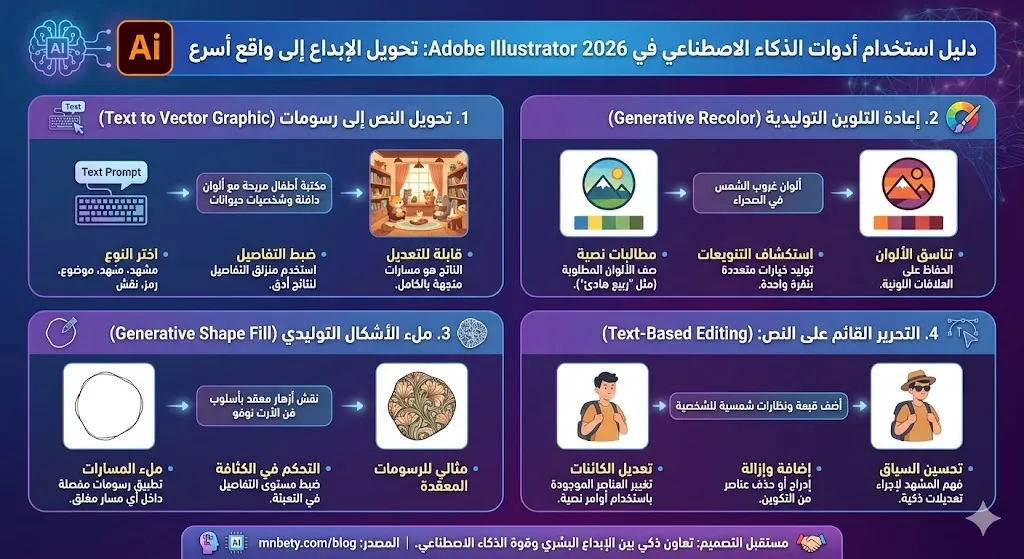

في عام 2026 أصبح الذكاء الاصطناعي في Adobe Illustrator (المدعوم بتقنية Firefly) شريكًا حقيقيًا في العمل اليومي، لا مجرد أداة مساعدة.
هذه الأدوات لم تعد رفاهية، بل أصبحت وسيلة لتوفير ساعات طويلة من العمل اليدوي، وإضفاء لمسات إبداعية سريعة ودقيقة دون التضحية بالجودة.
كيف تستخدم أدوات الذكاء الاصطناعي في Adobe Illustrator 2026
في هذا الدليل العملي، سنتناول الثلاث أدوات الأكثر تأثيرًا في الإصدار 2026:
- Generative Fill (الملء التوليدي)
- Generative Expand (التوسيع التوليدي)
- Recolor Artwork (إعادة التلوين الذكية مع تحسينات الذكاء الاصطناعي)
سنشرح كل أداة خطوة بخطوة، مع أمثلة واقعية يمكنك تجربتها فورًا، ونصائح لتجنب الأخطاء الشائعة.
التحضير الأولي (لا تتجاوزه)
تأكد من تثبيت Illustrator 2026 (الإصدار 29.x أو أحدث).
سجّل الدخول بحساب Adobe ID نشط (اشتراك Creative Cloud مطلوب).
تحقق من رصيد الـ Generative Credits (الخطة العادية تعطي 4000 رصيد شهريًا في 2026).
فعّل ميزات الذكاء الاصطناعي:
تحرير → تفضيلات → معاينة التقنيات → فعّل Generative AI Features.
1. Generative Fill – الملء التوليدي (أداة الإبداع السريع)
الاختصار المقترح: لا يوجد اختصار افتراضي، لكن يظهر تلقائيًا في الشريط السياقي أعلى الشاشة بعد التحديد.
متى تستخدمها؟
ملء فراغ في تصميم أو صورة.
إضافة عنصر جديد داخل منطقة محددة.
استبدال جزء غير مرغوب فيه بمحتوى جديد.
الخطوات العملية – مثال: إضافة طائر إلى سماء صورة
افتح صورة تحتوي على سماء واسعة أو ارسم شكلًا به منطقة فارغة.
استخدم أداة Lasso (Q) أو Selection (V) لتحديد المنطقة المراد ملؤها.
من الشريط السياقي أعلى الشاشة اضغط Generative Fill.
اكتب وصفًا واضحًا (يفضل بالإنجليزية لدقة أعلى):
“Add a flying eagle in the sky, realistic style, golden hour lighting”
اضغط Generate – سيظهر 3–4 خيارات في ثوانٍ.
اختر الأفضل ثم اضغط Apply أو احتفظ بالخيارات للتعديل لاحقًا.
عدّل يدويًا إن لزم (الحجم، اللون، الموضع).
نصائح لنتائج أفضل:
حدد منطقة صغيرة نسبيًا لدقة أعلى.
أضف تفاصيل للإضاءة والأسلوب في الوصف.
إذا كانت النتيجة غير متجانسة، كرر العملية على جزء أصغر.
2. Generative Expand – التوسيع التوليدي (إكمال الصورة بذكاء)
متى تستخدمها؟
توسيع حدود صورة أو تصميم لتناسب حجمًا جديدًا.
إكمال مشهد ناقص (سماء، أرضية، خلفية).
الخطوات العملية – مثال: توسيع منظر طبيعي
افتح الصورة أو التصميم.
اختر Artboard Tool (Shift+O) واسحب حدود الـ Artboard لتوسيعها.
حدد المنطقة الفارغة الجديدة بأداة التحديد.
من الشريط السياقي اضغط Generative Expand.
اكتب وصفًا اختياريًا:
“Extend the mountain landscape with realistic rocks and trees, matching lighting”
اضغط Generate – ستظهر خيارات متعددة.
اختر الأنسب واضغط Apply.
نصائح:
استخدمها على Artboards كبيرة لتجنب القص.
إذا اختل التناسق، كرر العملية على أجزاء صغيرة.
دمجها مع Recolor بعد التوسيع لتوحيد الألوان.
3. Recolor Artwork – إعادة التلوين الذكية المحسنة
الاختصار: Ctrl+Alt+Shift+B (Windows) / Cmd+Option+Shift+B (macOS) أو Edit → Edit Colors → Recolor Artwork.
متى تستخدمها؟
- تغيير لوحة ألوان كامل تصميم بضغطة.
- إنشاء نسخ ملونة مختلفة من شعار أو رسم.
الخطوات العملية – مثال: إعادة تلوين شعار متعدد الألوان
حدد الشعار أو الكائن.
اذهب إلى Edit → Edit Colors → Recolor Artwork.
في النافذة الجديدة فعّل Auto-Generate Variations (ميزة محسنة في 2026).
سيولّد البرنامج 10–20 لوحة ألوان تلقائية.
اختر واحدة أو عدّل يدويًا عبر Color Wheel.
اضغط OK لتطبيق التغيير.
نصائح:
استخدم Reduce to Colors لتحويل تصميم ملون إلى أحادي اللون بسرعة.
احفظ اللوحات المفضلة كـ Swatch Groups لإعادة الاستخدام.
مثال: أعد تلوين شعار ليتناسب مع حملة تسويقية جديدة في دقائق.
نصائح عامة لاستخدام أدوات AI في 2026
- استخدم الإنجليزية في الوصف لدقة أعلى (حتى لو كان التصميم عربيًا).
- ابدأ بمناطق صغيرة لتوفير الرصيد.
- عدّل النتيجة يدويًا دائمًا (الذكاء الاصطناعي مساعد، ليس بديلاً).
- راقب رصيدك من داخل تطبيق Creative Cloud.
مقارنة سريعة مع Affinity V3
| الأداة | Illustrator 2026 | Affinity V3 (2026) | الفائز حسب الاستخدام |
|---|---|---|---|
| Generative Fill | قوي جدًا + دقة عالية + دعم عربي ممتاز | غير موجود (يعتمد على Canva AI خارجي) | Illustrator |
| Generative Expand | ممتاز + يحافظ على التناسق | غير موجود | Illustrator |
| Recolor Artwork | متقدم + اقتراحات AI تلقائية | جيد جدًا (لكن بدون AI اقتراحي) | Illustrator (للتنوع السريع) |
| التكلفة والرصيد | يستهلك رصيد شهري (4000) | مجاني تمامًا (مع Canva Pro محدود) | Affinity (اقتصادي) |
الخلاصة: أدوات الذكاء الاصطناعي في Illustrator 2026 تتفوق في الدقة والتكامل، بينما Affinity V3 يفوز بالسرعة المحلية والتكلفة الصفرية لمعظم المصممين المستقلين.
تعلم هذه الأدوات بسرعة ودقة أكبر
تعلم أدوات الذكاء الاصطناعي بمفردك قد يستغرق شهورًا من التجربة والوقوع في الفخاخ الشائعة. دورة Illustrator Mega Course صُممت لتوفر عليك هذا الطريق الطويل؛ مع خطة واضحة، مشاريع حقيقية، وإجابات على كل تساؤلاتك.
إذا كنت مستعدًا لتخطي مرحلة التخبط والبدء في إنتاج احترافي سريعًا، فهذه فرصتك:
👉 انضم إلى الدورة وتخطَّ مرحلة التخبط